
Google Maps DSGVO-konform in WordPress – oder ganz ohne Google
Eine Karte auf der Kontaktseite gehört fast überall dazu. Mit Google Maps hängt daran aber eine Datenschutzfrage. Hier steht, was dabei passiert, welche Lösungen es gibt und wie eine Karte ganz ohne Google auskommt.
- Eine eingebettete Google-Karte lädt Daten von Google-Servern. Dabei geht unter anderem die IP-Adresse der Besucher an Google.
- Darum fragen die meisten Websites in Deutschland vorher um Erlaubnis: per Cookie-Tool oder mit einer Zwei-Klick-Lösung.
- Auch eine OpenStreetMap-Karte lädt von einem fremden Server, nur nicht von Google. Ganz ohne fremden Server geht es nur, wenn die Kartendaten von deiner eigenen Website kommen.
Was passiert, wenn du Google Maps einbindest?
Egal ob du das iframe aus „Teilen → Karte einbetten“ nimmst oder ein Plugin mit der Maps-API: Sobald die Seite lädt, holt der Browser deiner Besucher Kartenbilder, Schriften und Skripte von Google. Dabei erfährt Google technisch bedingt die IP-Adresse, dazu Angaben wie Browser und die Seite, auf der die Karte steht. Google ist ein US-Unternehmen.
Deshalb gilt eine Google-Karte bei deutschen Datenschutzbehörden und in der Praxis der meisten Websites als Fall für eine Einwilligung. Die Karte darf erst laden, wenn Besucher zugestimmt haben.
Dieser Ratgeber erklärt die Technik und die üblichen Lösungen. Er ist keine Rechtsberatung. Für deine Website kann dir das nur eine Anwältin oder ein Anwalt verbindlich sagen.
Die drei üblichen Lösungen
1. Google Maps hinter dem Cookie-Banner
Tools wie Complianz, Borlabs Cookie oder Real Cookie Banner blockieren die Karte, bis Besucher zugestimmt haben. Das ist sauber, hat aber eine Schwäche: Wer den Banner wegklickt, sieht statt deiner Anfahrt nur einen grauen Kasten. Bei einer Kontakt- oder Filialseite ist das genau die falsche Stelle.
2. Zwei-Klick-Lösung
Statt der Karte steht ein Platzhalter mit einem Hinweis und einem Knopf „Karte laden“. Erst der Klick lädt die Karte. Das ist für Besucher verständlicher als ein Banner, weil die Frage dort auftaucht, wo die Karte gebraucht wird.
3. Eine Karte ohne Google
OpenStreetMap ist eine freie Weltkarte, die Millionen Freiwillige pflegen. Bindest du sie ein, gehen keine Daten an Google. Ein Kartenserver ist trotzdem im Spiel, denn irgendwoher müssen die Kartenbilder kommen. Also gilt auch hier: Entweder fragst du vorher (Zwei-Klick), oder die Kartendaten liegen auf deinem eigenen Server.
| Lösung | Daten an | Einwilligung nötig? | Aufwand |
|---|---|---|---|
| Google Maps direkt | Google (USA) | In der Praxis ja | Gering, aber die Karte lädt erst nach Zustimmung |
| Google Maps + Zwei-Klick | Google, erst nach dem Klick | Ja, der Klick ist die Zustimmung | Plugin oder Cookie-Tool |
| OpenStreetMap + Zwei-Klick | Kartenserver (z. B. OpenFreeMap), erst nach dem Klick | Ja, der Klick ist die Zustimmung | Ein Plugin |
| OpenStreetMap vom eigenen Server | Niemand außer deiner Website | Für die Karte selbst keine fremde Übertragung | Kartendaten einmal auf den eigenen Server laden |
So geht es mit Map Studio
Map Studio ist unser kostenloses WordPress-Plugin für OpenStreetMap-Karten. Den Datenschutz haben wir von Anfang an eingeplant:
- Ohne Google und ohne API-Key: Die Karte kommt von OpenFreeMap, die Kartendaten von OpenStreetMap. Ein Konto brauchst du nicht.
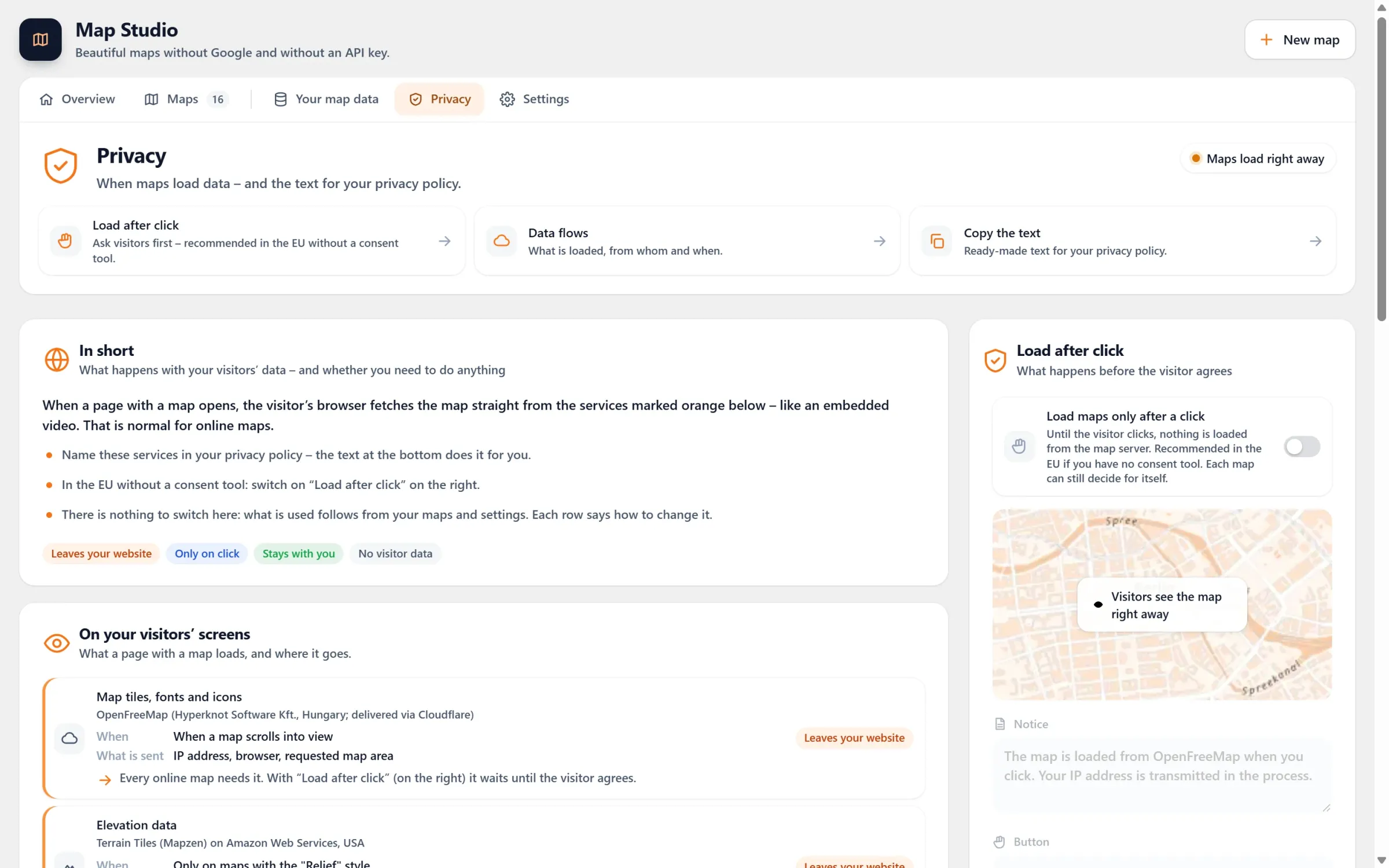
- Laden nach Klick (gratis): Bis Besucher auf „Karte laden“ klicken, wird kein Kartenserver gefragt. Den Hinweis schreibst du selbst. Ein Klick gilt für alle Karten deiner Website, und zwar ohne Cookie: Die Entscheidung bleibt im lokalen Speicher des Browsers.
- Arbeitet mit deinem Cookie-Tool: Map Studio fragt Complianz, Borlabs Cookie 3 und Real Cookie Banner über deren Schnittstellen. Wer dort schon zugestimmt hat, sieht die Karte sofort.
- Widerruf mit einem Knopf: Der Shortcode
[devenzi_map_consent]setzt einen Knopf zum Widerrufen auf deine Datenschutzseite. - Text für die Datenschutzerklärung: Map Studio → Datenschutz zeigt, was wann lädt, und gibt dir einen Absatz zum Kopieren und Anpassen.
- Eigene Kartendaten (Pro): Die Karte deiner Region liegt auf deinem eigenen Server. Dann wird kein fremder Server gefragt, und es gibt nichts, dem Besucher zustimmen müssten.
Schritt für Schritt: Karte ohne Google, mit Zwei-Klick
- In WordPress unter Plugins → Installieren nach „Devenzi Map Studio“ suchen und aktivieren.
- Map Studio öffnen, eine Vorlage wählen (zum Beispiel „Filialfinder“) oder leer starten, und deine Adresse eintippen.
- Unter Map Studio → Datenschutz „Karten erst nach Klick laden“ einschalten, oder bei deinem Cookie-Tool einen Dienst für die Karte anlegen.
- Den Datenschutztext kopieren, anpassen, in deine Datenschutzerklärung setzen und
[devenzi_map_consent]dazuschreiben. - Die Karte per Block, Elementor-Widget oder Shortcode auf die Seite setzen.
Häufige Fragen
Reicht es, die Google-Karte als Bild einzubinden?
Ein statischer Screenshot mit Link zu Google Maps überträgt nichts, bis jemand klickt. Achte dabei auf die Nutzungsbedingungen von Google für Kartenbilder. Interaktiv ist so ein Bild natürlich nicht. Man kann nicht zoomen, und Marker oder eine Liste gibt es auch nicht.
Ist OpenStreetMap automatisch DSGVO-konform?
Nein. Auch bei OpenStreetMap lädt der Browser Kartenkacheln von einem Server, und der sieht die IP-Adresse. Daten an Google gehen dabei aber nicht. Ganz ohne fremden Server geht es nur, wenn die Kartendaten von deiner eigenen Website kommen.
Brauche ich einen API-Key?
Für Google Maps mit eigenen Markern brauchst du die Maps-API mit Schlüssel und Rechnungskonto. Map Studio braucht keinen Schlüssel, kein Konto und keine Kreditkarte.
Was kostet Map Studio?
Das Plugin ist kostenlos auf WordPress.org. Laden nach Klick, die Anbindung an Cookie-Tools und der Datenschutztext gehören dazu. Die Pro-Version bringt unter anderem eigene Kartendaten auf deinem Server.
Karte ohne Google – gratis
Map Studio steht im WordPress-Verzeichnis. Nach dem Installieren kannst du sofort anfangen, ohne Konto und ohne API-Key.