
WP Maps Alternative – ein ehrlicher Vergleich
WP Maps von Flipper Code bringt schon in der Gratis-Version viel mit: mehrere Kartendienste, Listen mit Filtern und Blöcke für viele Page Builder. Wenn du etwas anderes suchst: Hier steht, wo Map Studio, unser eigenes Plugin, einen anderen Weg geht und wo WP Maps die bessere Wahl ist.
- Bleib bei WP Maps, wenn du Beiträge oder ACF-Felder auf einer Karte zeigen willst, große Listen mit Sortierung und Seitenaufteilung brauchst oder Google Maps willst.
- Probier Map Studio, wenn du die Karte direkt gestalten willst, Vektorkarten mit 3D-Gebäuden magst und Popups mit Fotos und Öffnungszeiten sowie Routen entlang echter Straßen schon gratis haben willst. Deine Karten kommen mit einem Klick mit, und deine Seiten funktionieren weiter.
Was WP Maps gut kann
Laut Plugin-Seite (Stand November 2026) bietet die Gratis-Version:
- Google Maps, OpenStreetMap oder Mapbox als Kartendienst, umschaltbar;
- mehrere Karten mit beliebig vielen Orten;
- Listen unter der Karte mit Suche, Filtern, Sortierung und Seitenaufteilung;
- Marker-Kategorien mit eigenen Icons und Marker-Cluster;
- Kreise, Rechtecke, Polygone und Linien, dazu KML/KMZ- und GeoJSON-Ebenen;
- Blöcke für den Block-Editor, Elementor und Divi mit Live-Vorschau.
Die Pro-Version bringt unter anderem Beiträge und ACF-Felder auf die Karte, einen Umkreisfilter, Routen zwischen Orten und Wegbeschreibungen über Googles Directions API. Mit über 60.000 aktiven Installationen und einer Bewertung von 4,3 auf WordPress.org ist es weit verbreitet, vor allem für Verzeichnisse.
Wo Map Studio anders ist
| WP Maps (gratis, laut Plugin-Seite) | Map Studio (gratis) | |
|---|---|---|
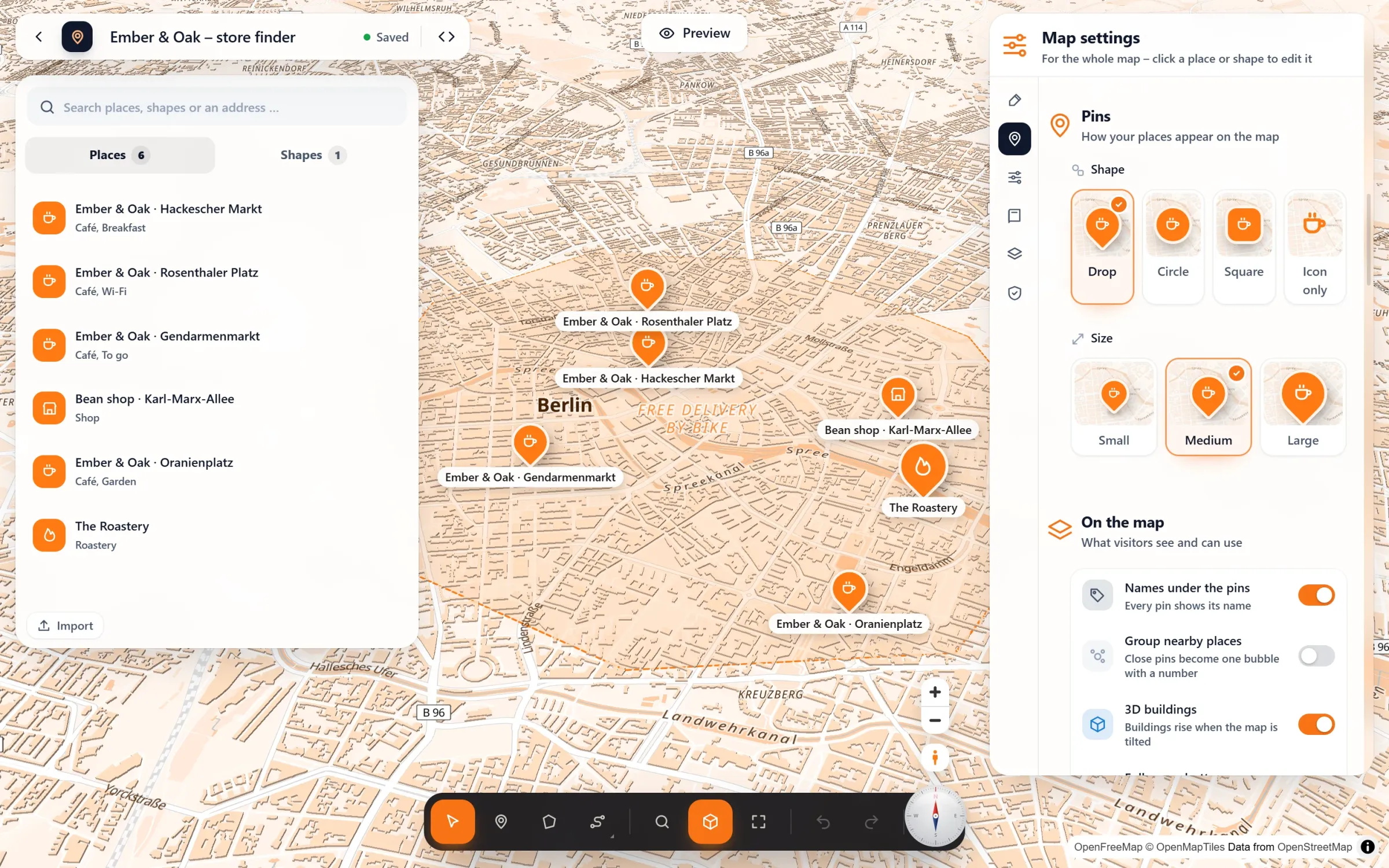
| Bedienung | Einstellungsseiten und Formulare für Orte im Admin, mit Live-Vorschau | Vollbild-Editor: Ort anklicken und direkt auf der Karte ändern |
| Karten | Google Maps, OpenStreetMap, Mapbox | OpenStreetMap als Vektorkarte: drehen, neigen, 3D-Gebäude, Licht und Himmel |
| Aussehen | Farbschemata, Snazzy-Maps-Stile, eigenes CSS | Sechs Kartenstile und deine Markenfarbe für Karte, Pins und Flächen |
| Popups | Infofenster, gefüllt über Platzhalter | Text, Fotos, Öffnungszeiten und Knöpfe, direkt auf der Karte gestaltet |
| Liste der Orte | Listen mit Suche, Filtern, Sortierung und Seitenaufteilung | Liste mit Suche, Kategorie-Filter, „jetzt geöffnet“ und „In meiner Nähe“, vom Standort des Besuchers oder von einem eingetippten Ort oder einer Postleitzahl |
| Routen | Gezeichnete Linien und ein Link zu Google Maps für den Weg; Routen zwischen Orten in Pro | Routen entlang echter Straßen, mit Auto, Rad oder zu Fuß, mit Länge, ohne Key |
| Inhalte deiner Website | Beiträge, eigene Beitragstypen und ACF-Felder in Pro | Orte, die du anlegst oder aus CSV, KML oder GeoJSON importierst |
| Datenschutz | Eine DSGVO-Option für Google Maps | Laden nach Klick, Anbindung an Complianz, Borlabs Cookie und Real Cookie Banner |
| Umstieg | – | Übernimmt Karten aus WP Maps mit einem Klick; seine [put_wpgm]-Shortcodes und Blöcke zeigen danach die neuen Karten |
Die Spalte zu WP Maps beruht auf seiner Seite auf WordPress.org, Stand 11. November 2026. Funktionen ändern sich, schau auf der Plugin-Seite nach dem aktuellen Stand.
Wo WP Maps die bessere Wahl ist
- Verzeichnisse aus deinen Inhalten: Beiträge, eigene Beitragstypen und ACF-Felder auf der Karte, mit Filtern daraus (Pro).
- Große Listen: Listen- und Rasteransicht, Sortierung, Seitenaufteilung und Umkreisfilter (Pro).
- Google Maps oder Divi: Google als Kartendienst und ein Divi-Block mit Live-Vorschau.
Eigene Google-Kartenstile, eigene Marker-Icons, Heatmaps und Routen aus Googles Wegbeschreibung kommen nicht mit. Map Studio zeigt dir für jede Karte vorher, was zurückbleibt. Map Studio ist neu. Wir finden, es ist der schönere Weg zu einer Karte, aber die vielen Jahre Entwicklung von WP Maps hat es noch nicht. Mehr Möglichkeiten findest du unter WordPress-Karten-Plugins im Vergleich.
Umsteigen auf Map Studio
- Map Studio neben WP Maps installieren; beide können während des Umstiegs aktiv bleiben.
- Map Studio → Karten öffnen: Dort stehen deine Karten aus WP Maps mit ihren Orten, Formen und den Seiten, auf denen sie sind. Die gewünschten anhaken und „Angehakte Karten übernehmen“ klicken. Die Orte kommen mit Text, Bild, Adresse, Link und Kategorien mit, dazu Kreise, Rechtecke, Polygone und Linien. Hatte eine Karte eine Liste, bekommt sie die Liste der Orte von Map Studio.
- Den Karten dein eigenes Aussehen geben: Stil, Farben, Icons, Popups.
- WP Maps deaktivieren. An deinen Seiten musst du nichts ändern: Seine
[put_wpgm]-Shortcodes und Blöcke zeigen jetzt die übernommenen Karten. Aktivierst du es wieder, ist alles wie vorher.
Map Studio ausprobieren – gratis
Installier es neben deinem bisherigen Plugin und vergleiche selbst. Konto und API-Key brauchst du nicht.