
GPX & Höhenprofil
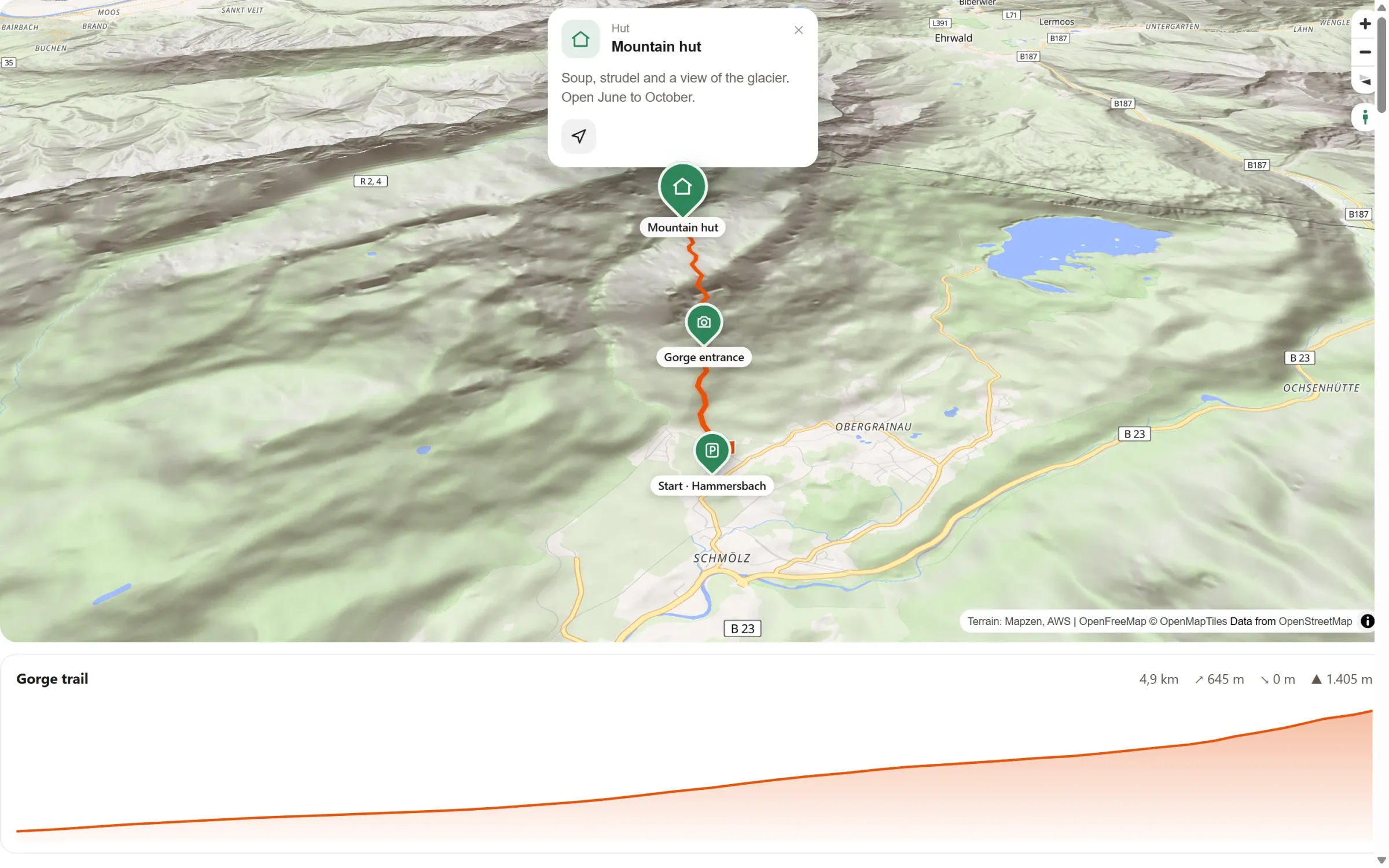
Zieh die GPX-Datei einer Wanderung, Radtour oder Laufrunde hinein. Sie wird zur Route auf deiner Karte, mit einem Höhenprofil darunter: Strecke, Aufstieg, Abstieg und höchster Punkt.
Wie weit, wie hoch, wie steil
Der ganze Track
Jede Kurve aus der Datei auf deiner Karte, auf Wunsch mit einer Fahne am Start und einer Zielflagge am Ziel.
Die Zahlen, auf die es ankommt
Strecke, Aufstieg, Abstieg und der höchste Punkt stehen direkt über dem Profil.
Dem Profil folgen
Fahr mit der Maus oder dem Finger am Profil entlang: Ein Punkt zeigt die Stelle auf der Karte, mit Kilometer und Höhe.
Mehrere Tracks
Importier ein paar Etappen. Jede Route mit Profil bekommt ihr eigenes, eins unter dem anderen.
Von der Datei zur Karte in drei Schritten
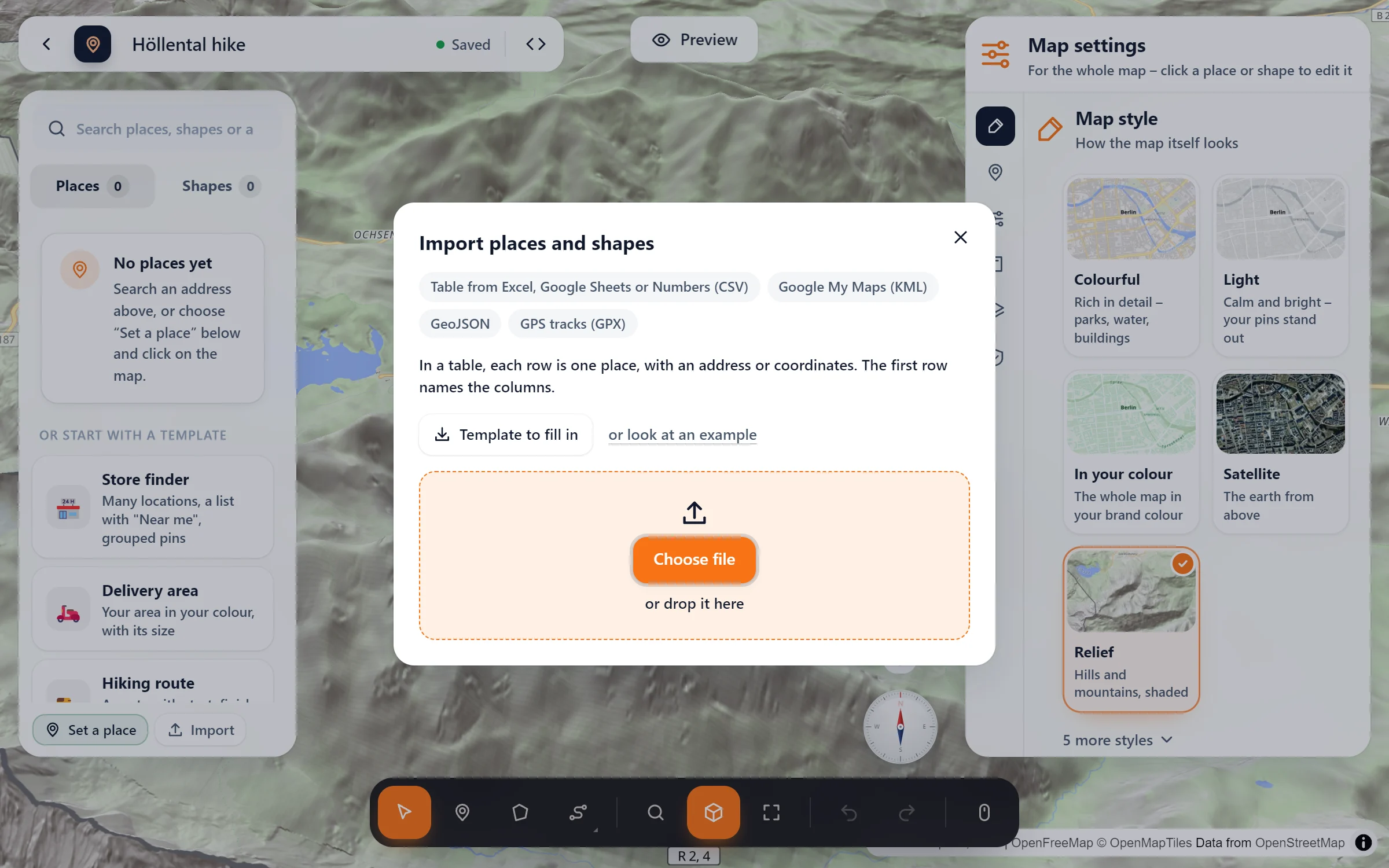
- Datei importieren. Klick im Studio auf „Importieren“ und wähl deine .gpx-Datei, oder zieh sie einfach hinein. Tracks und Routen klappen beide, und die Route übernimmt den Namen aus der Datei.
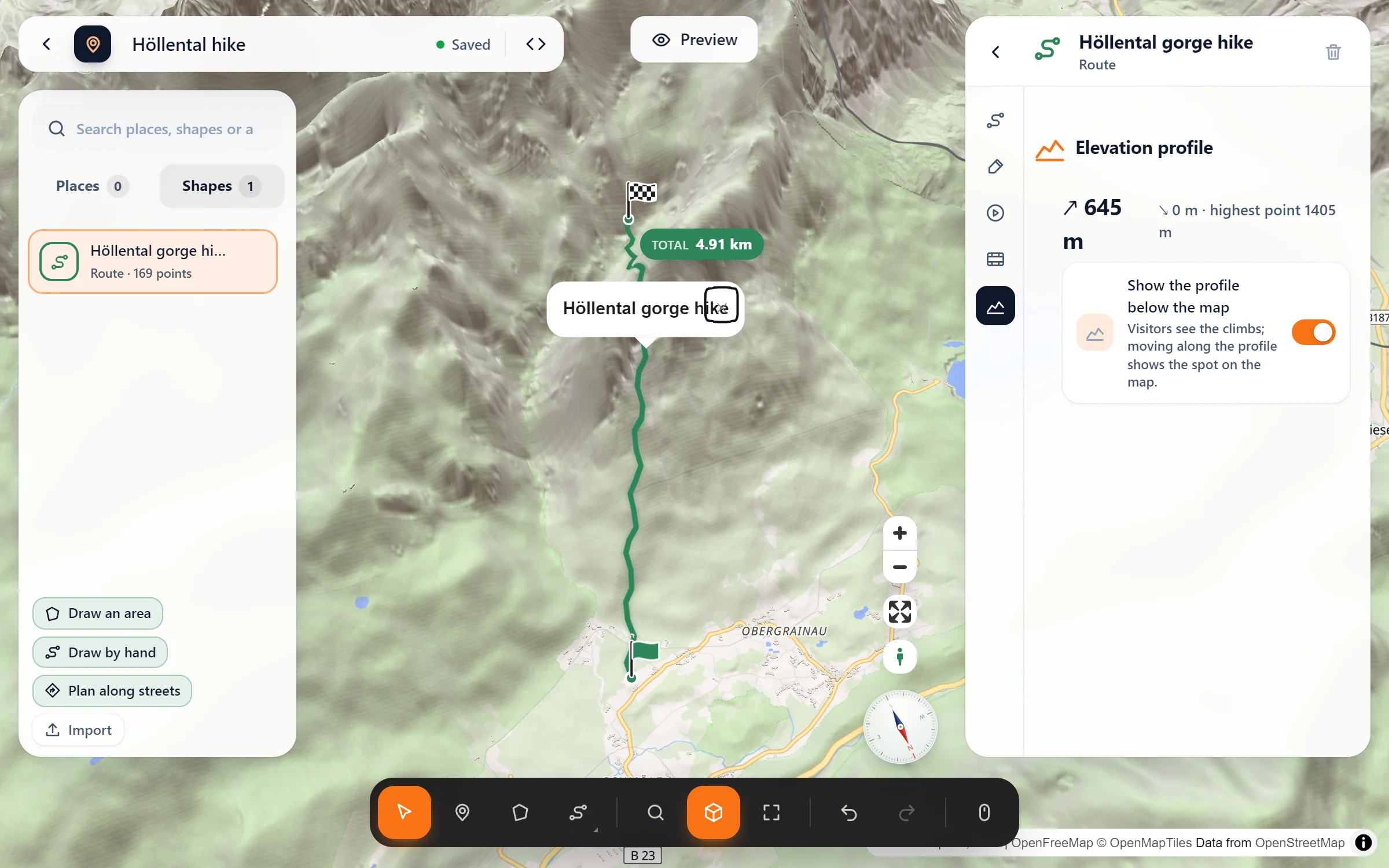
- Profil prüfen. Klick die Route an: Ihr Reiter „Höhenprofil“ zeigt Aufstieg, Abstieg und den höchsten Punkt. „Profil unter der Karte zeigen“ ist schon an.
- Den Rest ergänzen. Trag Parkplätze, Hütten und Aussichtspunkte als Orte ein und wähl einen Stil wie Relief. Dann setzt du die Karte auf deine Seite.
Häufige Fragen
Woher kommen die Höhen?
Aus der GPX-Datei selbst. Für das Profil wird kein Höhendienst gefragt. Eine Datei ohne Höhen wird trotzdem zur Route, nur ohne Profil.
Meine Datei hat Tausende Punkte. Ist das ein Problem?
Nein. Lange Tracks werden auf höchstens 2.000 Punkte ausgedünnt, Kurven und Anstiege bleiben dabei erhalten. Winziges Auf und Ab von ein paar Metern ist GPS-Rauschen und zählt nicht als Aufstieg.
Kann ich die Route nach dem Import noch ändern?
Ja, wie jede Route: Name, Farbe, Linienstärke und -stil, Start- und Zielfahnen und ihre Punkte. Mit „Route abfahren“ können Besucher die Kamera außerdem bis ins Ziel daran entlangfliegen lassen.
Ist das im Gratis-Plugin dabei?
GPX-Import und Höhenprofil gibt es mit Map Studio Pro. Routen, die du entlang der Straßen planst oder von Hand zeichnest, bleiben mit ihrer Länge gratis.
Wer GPX-Tracks zeigt
- Wanderführer und Berghütten
- Radläden, Radtouren und Verleihe
- Lauftreffs und Veranstalter von Wettkämpfen
- Tourismusbüros mit ausgeschilderten Wegen
- Reiseblogs mit ihren Tagesetappen
- Schulen und Vereine, die Ausflüge planen
Teil von Map Studio Pro
Pro ergänzt das Plugin, das du schon hast. Alles aus der Gratis-Version bleibt gratis und vollständig.