
Import
Deine Liste mit Läden, Mitgliedern oder Stationen gibt es schon irgendwo. Zieh sie als Tabelle, als Export aus Google My Maps oder als GeoJSON ins Studio, und die Orte sind auf der Karte. Die Adressen werden dabei für dich gefunden.
Die Liste, die du hast, auf der Karte, die du willst
Tabellen
Eine CSV aus Excel, Google Tabellen oder Numbers: Name, Adresse, Kategorie, Beschreibung, Telefon, Website und Öffnungszeiten.
Adressen werden gefunden
Zeilen mit Adresse, aber ohne Koordinaten werden nacheinander gesucht. Zeilen mit Koordinaten landen direkt auf der Karte.
Google My Maps
Als KML exportieren: Orte, Linien und Flächen kommen mit, samt Namen und Beschreibungen. Aus ihren Ebenen werden Kategorien.
GeoJSON
Punkte, Linien und Flächen aus Open Data oder einem GIS-Programm werden zu Orten, Routen und Flächen.
Aus einem anderen Karten-Plugin
Karten aus WP Go Maps und WP Maps und die Filialen aus WP Store Locator kommen mit einem Klick herüber – mit Kategorien und Formen. Ihre Shortcodes funktionieren weiter.
In drei Schritten von der Datei zur Karte
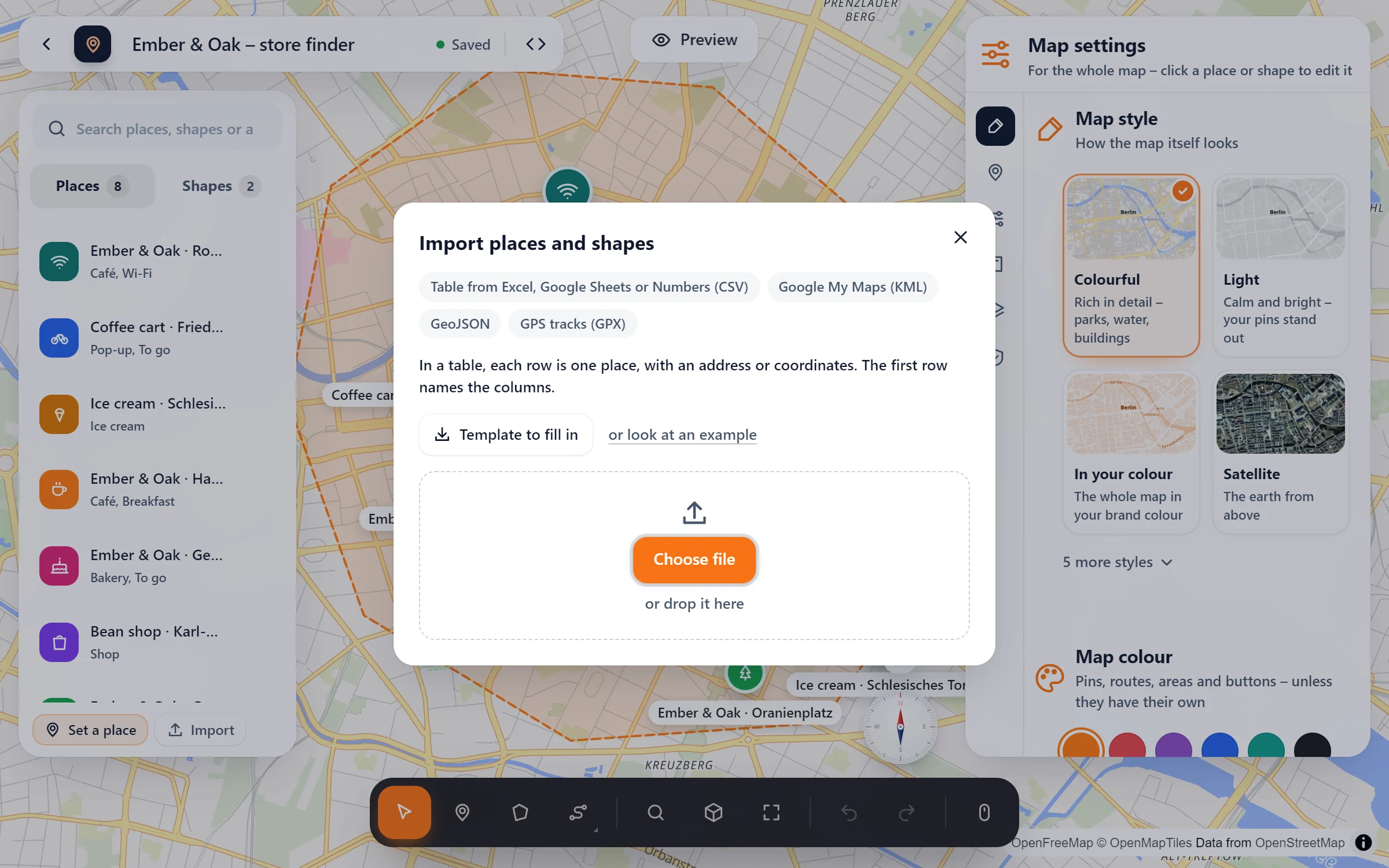
- „Importieren“ öffnen. Im Studio, unten unter deinen Orten. Du fängst bei null an? „Vorlage zum Ausfüllen“ gibt dir eine leere Tabelle mit den richtigen Spalten, „oder ein Beispiel ansehen“ eine ausgefüllte.
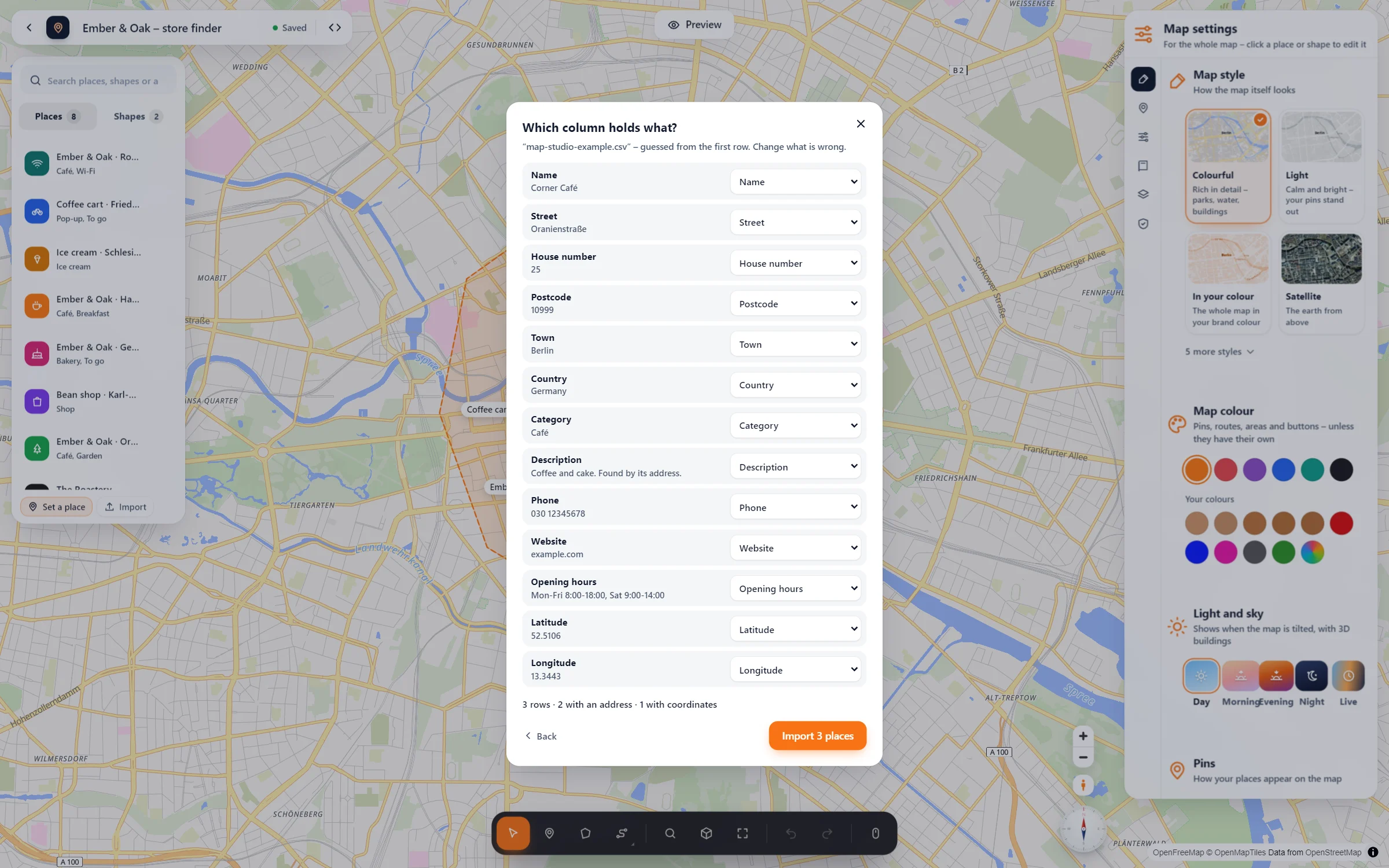
- Datei wählen oder hineinziehen. KML und GeoJSON werden sofort importiert. Bei einer Tabelle fragt das Studio „Was steht in welcher Spalte?“ und hat die Antwort schon anhand der Überschriften erraten (auf Deutsch oder Englisch). Du kannst sie ändern.
- Importieren. Der Knopf sagt dir, wie viele Orte kommen. Die Adressen werden eine nach der anderen gefunden, dann zeigt die Karte alle.
Häufige Fragen
Kann ich eine Excel-Datei direkt importieren?
Speichere sie zuerst als CSV: in Excel mit „Speichern unter“ → „CSV UTF-8“, in Google Tabellen mit „Herunterladen“ → „Kommagetrennte Werte (.csv)“, in Numbers mit „Exportieren“ → „CSV“. Das Studio sagt dir dasselbe, wenn du eine .xlsx hineinziehst.
Wie werden Öffnungszeiten gelesen?
So, wie man sie schreibt: „Mo-Fr 09:00-18:00, Sa 10-14“, „Mon-Sun 8:00-22:00“ oder „24/7“ werden zu den Öffnungszeiten des Orts, mit „Geöffnet · bis 18:00“ im Popup.
Wie viele Orte auf einmal?
Bis zu 500 Orte pro Import. Adressen werden für die ersten 100 gesucht. Für die übrigen ergänzt du Koordinaten oder importierst die Tabelle in Teilen. Bei vielen Orten schalte die Gruppen-Blasen ein.
Wohin gehen die Adressen?
An Photon von komoot, das sie findet. Gesendet werden sie von deinem Browser, während du importierst, nie von den Browsern deiner Besucher.
Ist das gratis?
Ja. Tabellen, KML und GeoJSON gehören zum Gratis-Plugin. GPX-Tracks mit ihren Höhen kommen mit Map Studio Pro (mehr unter GPX & Höhenprofil).
Kann ich meine Karten aus einem anderen Plugin übernehmen?
Ja, aus WP Go Maps, WP Maps und WP Store Locator. Unter Map Studio → Karten stehen ihre Karten; anhaken und mit Orten, Kategorien, Flächen, Linien und Kreisen übernehmen – Filialen mit Adresse, Telefon und Öffnungszeiten. Deaktivierst du das alte Plugin, zeigen seine Shortcodes und Blöcke die übernommenen Karten, an deinen Seiten musst du nichts ändern. Mehr im Vergleich mit WP Go Maps.
In unseren Ratgebern: Umstieg von WP Go Maps
Listen, die Karten sein wollen
- Filiallisten aus dem Büro
- Händler und Servicepartner
- Mitglieder eines Vereins
- Alte Karten aus Google My Maps
- Open Data deiner Stadt
Gratis in Map Studio
Installier das Plugin, öffne Map Studio und leg los. Ein Konto oder einen API-Key brauchst du nicht.