
Popups
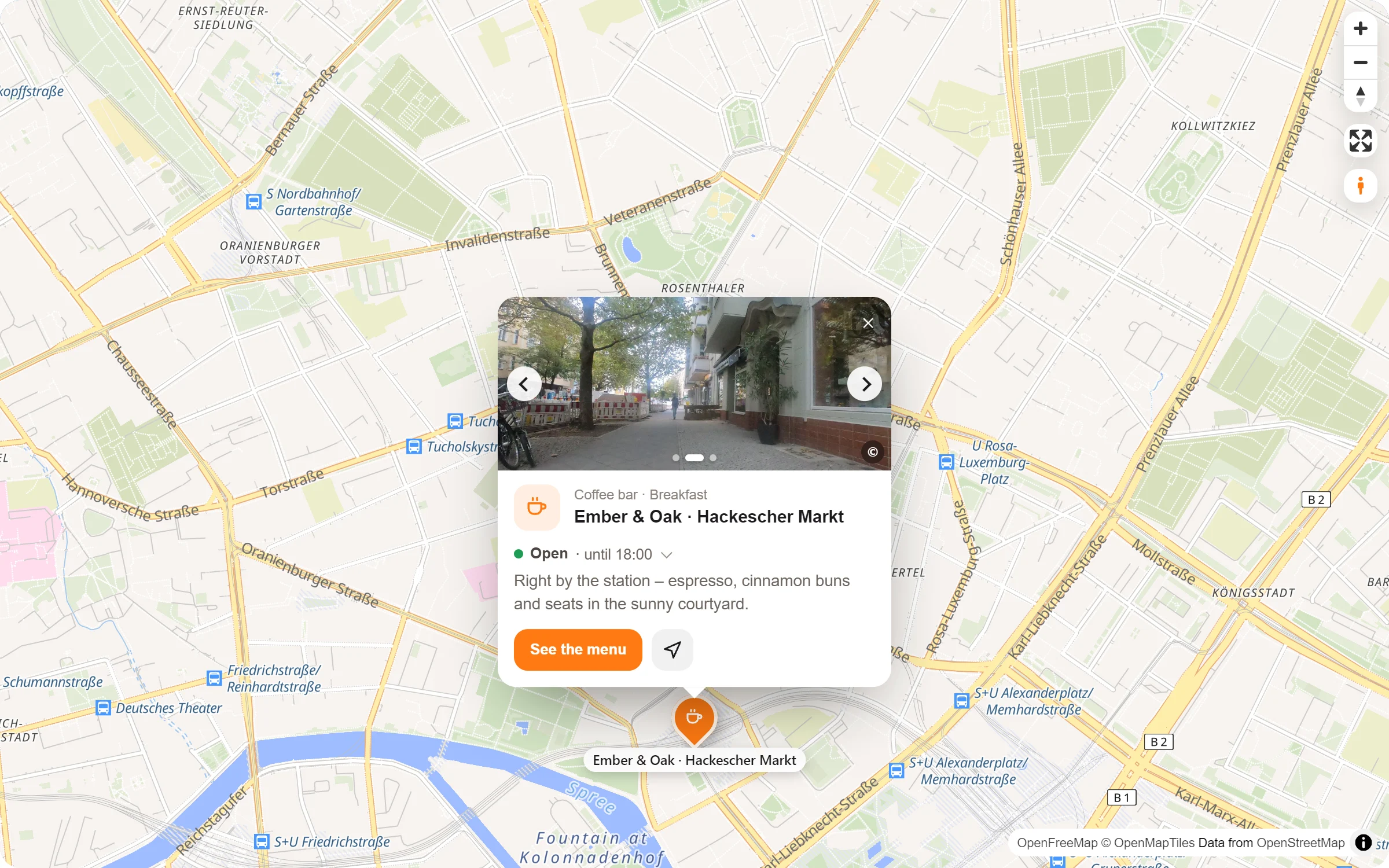
Ein Klick auf den Pin, und der Ort erzählt seine Geschichte: was er ist, ob er gerade geöffnet hat, ein paar Zeilen Text, Fotos zum Durchwischen und den Weg dorthin. Du entscheidest, wie viel er sagt und wie er sich öffnet.
- Ember & Oak Roastery: Cuppings jeden Samstag um 11 Uhr. Probier drei neue Kaffees mit den Leuten, die sie geröstet haben.
- Ember & Oak · Hackescher Markt: Neue Promenade 4, 10178 Berlin
- Ember & Oak · Rosenthaler Platz: Große Fenster, lange Tische, schnelles WLAN. Beliebt für Vormittage mit dem Laptop.
- Ember & Oak · Gendarmenmarkt: Markgrafenstraße 36, 10117 Berlin
- Ember & Oak Bakehouse: Sauerteigbrot, Brötchen und Gebäck – jeden Morgen frisch gebacken.
Live: Das ist das Plugin selbst, kein Bild. Das Popup der Rösterei ist immer offen, Hackescher Markt öffnet sich, sobald du auf seinen Pin zeigst, die anderen per Klick.
Alles über einen Ort, in einer kleinen Karte
Text mit etwas Form
Fett, kursiv, Listen und Links. Darüber das Symbol des Orts, sein Name und seine Kategorien.
Fotos zum Wischen
Ein Foto oder mehrere: Besucher wischen durch oder nehmen die Pfeile. Das erste ist das Titelbild.
Ein Button und der Weg
Ein Button zu deiner Seite, in deinen Worten. „Route planen“ öffnet Google Maps, Apple Maps oder OpenStreetMap. Vor dem Klick lädt nichts.
Gerade geöffnet?
„Geöffnet · bis 18:00“ ganz oben, die ganze Woche nur ein Tippen entfernt. Beides kommt aus den Öffnungszeiten, die du einmal einträgst.
Auf deiner Website und im Studio
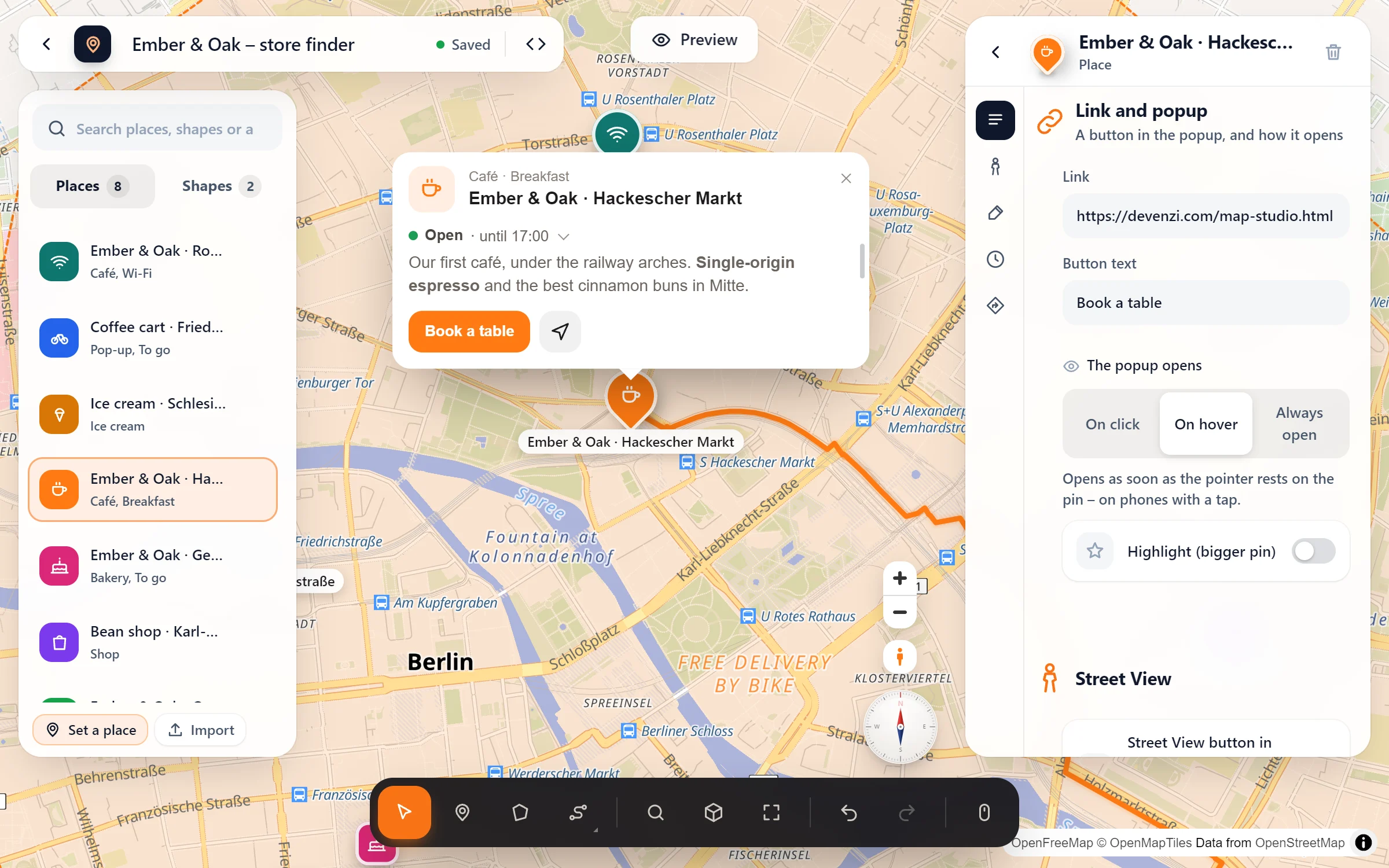
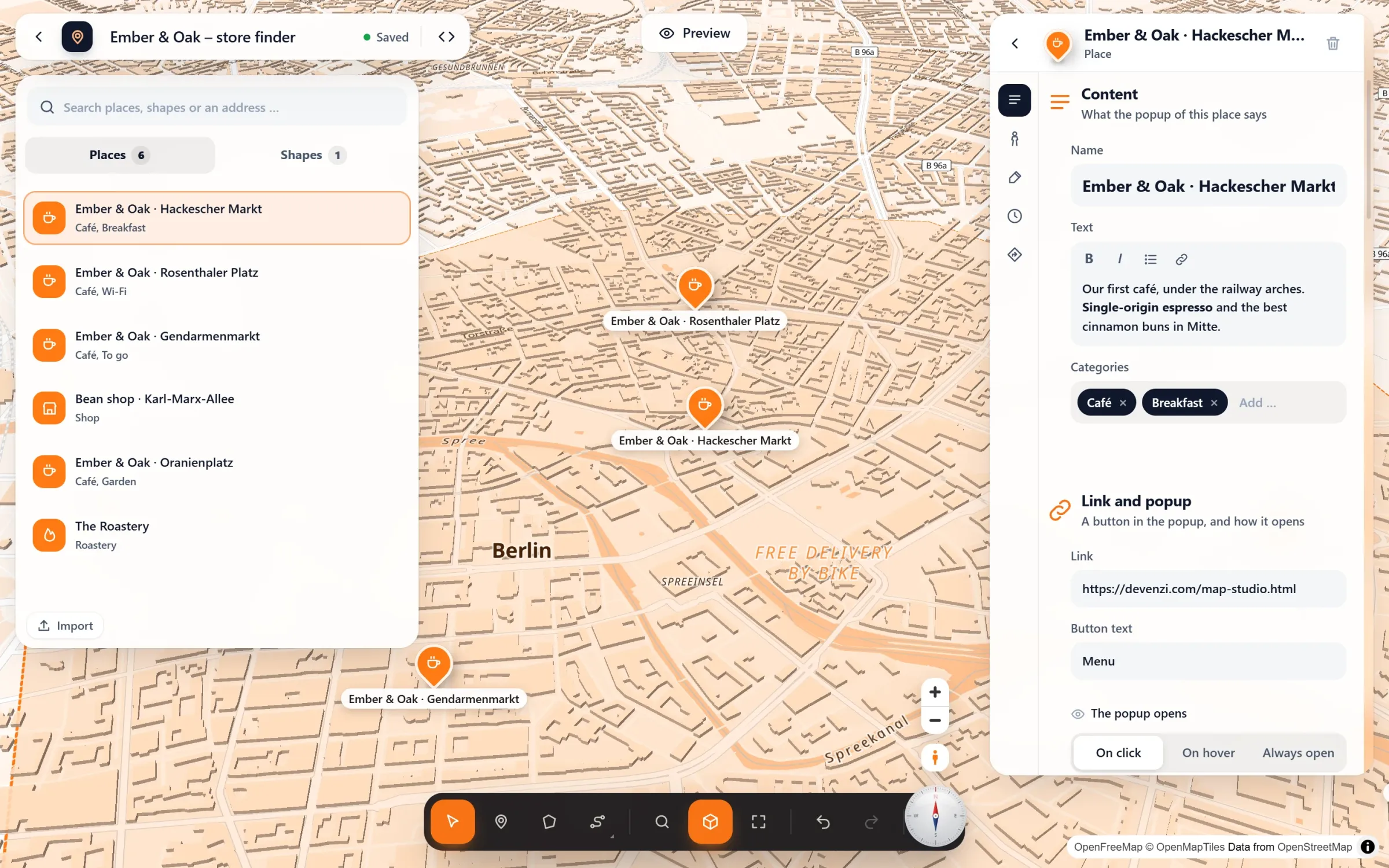
Schreib dort, wo du es siehst
- Klick einen Ort an. Sein Panel öffnet sich neben der Karte, sein Popup gleich mit. Jedes Wort, das du tippst, steht sofort dort.
- „Inhalt“ ausfüllen. Name, Text und Kategorien; unter „Öffnungszeiten und Fotos“ fügst du Fotos aus deiner Mediathek hinzu. Ein Link bringt einen Button mit, den du unter „Button-Text“ benennst.
- Wählen, wie es sich öffnet. „Das Popup öffnet sich“: beim Klick, beim Zeigen oder immer offen. Den Button „Route planen“ stellst du für die ganze Karte ein, unter Karteneinstellungen → Verhalten.
Häufige Fragen
Was passiert am Handy?
Ein Tippen öffnet das Popup, auch bei „Beim Zeigen“, denn ohne Maus kann nichts auf dem Pin ruhen. Passt ein Popup nicht ganz hinein, rückt die Karte ein Stück, damit es nie abgeschnitten wird.
Kann ein Popup offen bleiben?
Ja: „Immer offen“ zeigt es von Anfang an, und es schließt sich nur über sein ×. Gut für den einen Ort, um den es auf einer Karte geht, etwa eine Location, ein Büro oder ein Treffpunkt.
Kann ich die Breite einstellen?
Zieh im Studio den rechten Rand des Popups, von schmal bis breit. Ein Doppelklick auf den Rand macht sie wieder automatisch.
Ist das gratis?
Ja, alles davon. Map Studio Pro kann oben im Popup eine 360°-Ansicht ergänzen und unter dem Text die Haltestellen und Linien in der Nähe.
Gratis in Map Studio
Installier das Plugin, öffne Map Studio und leg los. Ein Konto oder einen API-Key brauchst du nicht.