
Street View & 360°
Zwischen den Knöpfen der Karte wartet eine kleine Figur. Besucher ziehen sie auf eine Straße und stehen mittendrin. Sie sehen sich um, gehen weiter und entdecken deine Orte im Bild, als gehörten sie zur Straße.
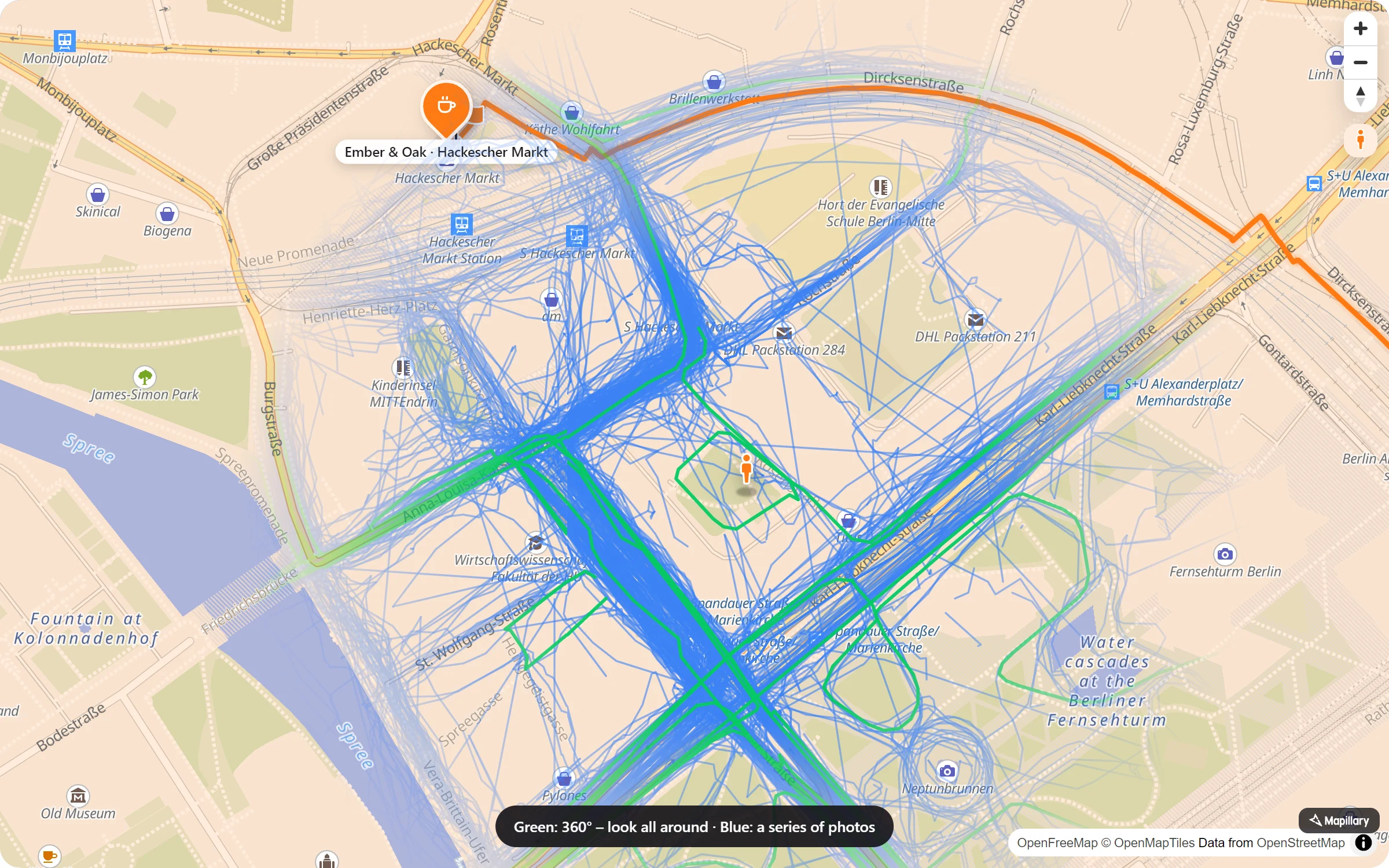
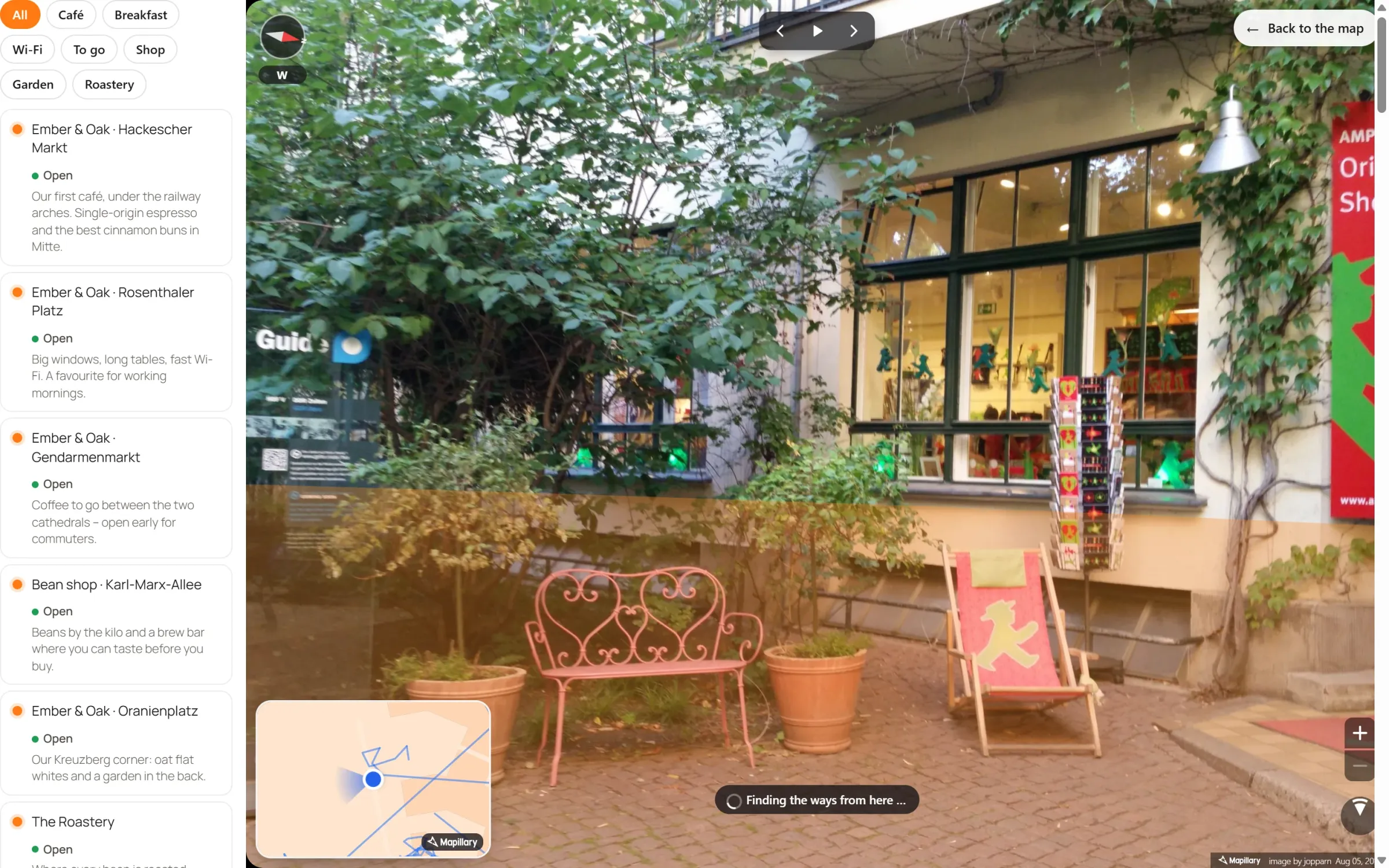
Auf der Straße stehen, direkt auf deiner Seite
Die Figur ziehen
Auf jede Straße mit Fotos. Oder erst die Figur anklicken, dann die Karte. Das Panorama öffnet sich genau dort, über der Karte.
Weitergehen
Ein Klick auf die Straße ist ein Schritt. Oder die Fotostrecke abspielen und laufen lassen. An Kreuzungen geht es geradeaus weiter, oder man hält an und wählt selbst.
Deine Orte mittendrin
Deine Pins stehen mit ihrem Namen dort in der Straße, wo sie sind. Ein Klick öffnet ihr Popup. Routen und Flächen liegen auf dem Boden.
Aus dem Popup eines Orts
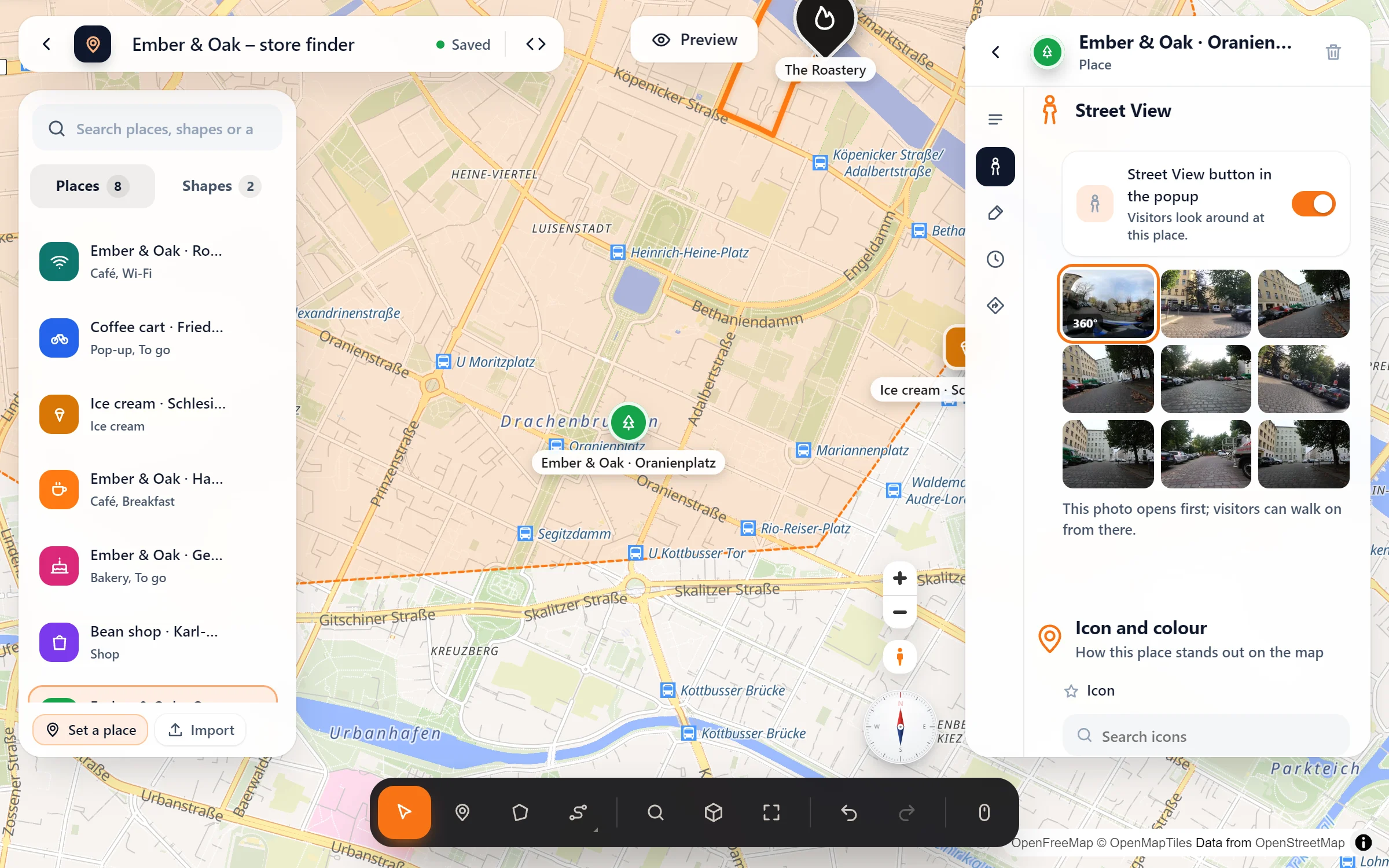
Gib einem Ort einen Street-View-Knopf, und Besucher sehen seine Tür von der Straße aus – aus dem Blickwinkel oder mit dem Foto, das du gewählt hast.
Ein Schlüssel, und die Straßen öffnen sich
- Wähl deine Straßenfotos. Mit Map Studio Pro gehst du zu Map Studio → Einstellungen → Dienste mit eigenem Schlüssel: Trag einen Mapillary-Zugang für die offenen Straßenfotos von Mapillary ein oder einen Google-Schlüssel für Google Street View.
- Die Figur ist da. Jede Karte hat sie zwischen ihren Knöpfen; ausschalten kannst du sie pro Karte unter Karteneinstellungen → Verhalten → Street-View-Figur.
- Gib Orten ihren Blick. Ort anklicken → Street View → „Street-View-Knopf im Popup“. Bei Google drehst du den Blick mit den Schiebereglern, bei Mapillary wählst du das Foto, das sich zuerst öffnet.
Häufige Fragen
Mapillary oder Google?
Google hat die meisten Straßen; seine Maps Embed API kostet nichts, aber Google verlangt beim Anlegen des Schlüssels eine Zahlungsmethode. Mit einem Google-Schlüssel öffnet die Figur Google Street View. Die Fotos von Mapillary sind offen und stammen von Menschen auf der ganzen Welt. Mit Mapillary gehen Besucher mit kleiner Karte und Kompass weiter und sehen deine Orte, Routen und Flächen im Panorama.
Und der Datenschutz?
Google oder Mapillary werden erst gefragt, wenn ein Besucher die Figur aufnimmt oder auf einen Street-View-Knopf drückt. Die Datenschutzseite im Admin führt den Dienst auf, und der vorgeschlagene Text für deine Datenschutzerklärung deckt ihn ab. Auch mit eigenen Kartendaten kommt Street View weiter von seinem Dienst, aber nur dann, wenn jemand es öffnet.
Was, wenn eine Straße keine Fotos hat?
Während Besucher die Figur tragen, leuchten die Straßen mit Fotos auf. Daran sehen sie, wo sie sie absetzen können. Lassen sie sie woanders fallen, sagt die Karte das und schlägt eine Straße mit grüner Linie vor.
Kann ein Popup gleich einen 360°-Blick zeigen?
Ja. Das 360°-Foto eines Orts kann oben in seinem Popup sitzen. Besucher sehen sich direkt dort um, mit Blick auf den Ort. Und eine Fahrt entlang einer Route kann im Street View des Orts am Ziel enden.
Wer Besucher sich umsehen lässt
- Hotels und Ferienwohnungen
- Restaurants, Cafés und Läden
- Makler
- Stadtführer und Tourismusbüros
- Veranstaltungsorte mit verstecktem Eingang
- Praxen an belebten Straßen
Teil von Map Studio Pro
Pro ergänzt das Plugin, das du schon hast. Alles aus der Gratis-Version bleibt gratis und vollständig.