
Story-Maps
Deine Orte werden zu Kapiteln einer Geschichte. Während Besucher lesen und scrollen, bleibt die Karte im Blick, fliegt mit der Ansicht, die du gewählt hast, zu jedem Ort – und deine Routen zeichnen sich mit.
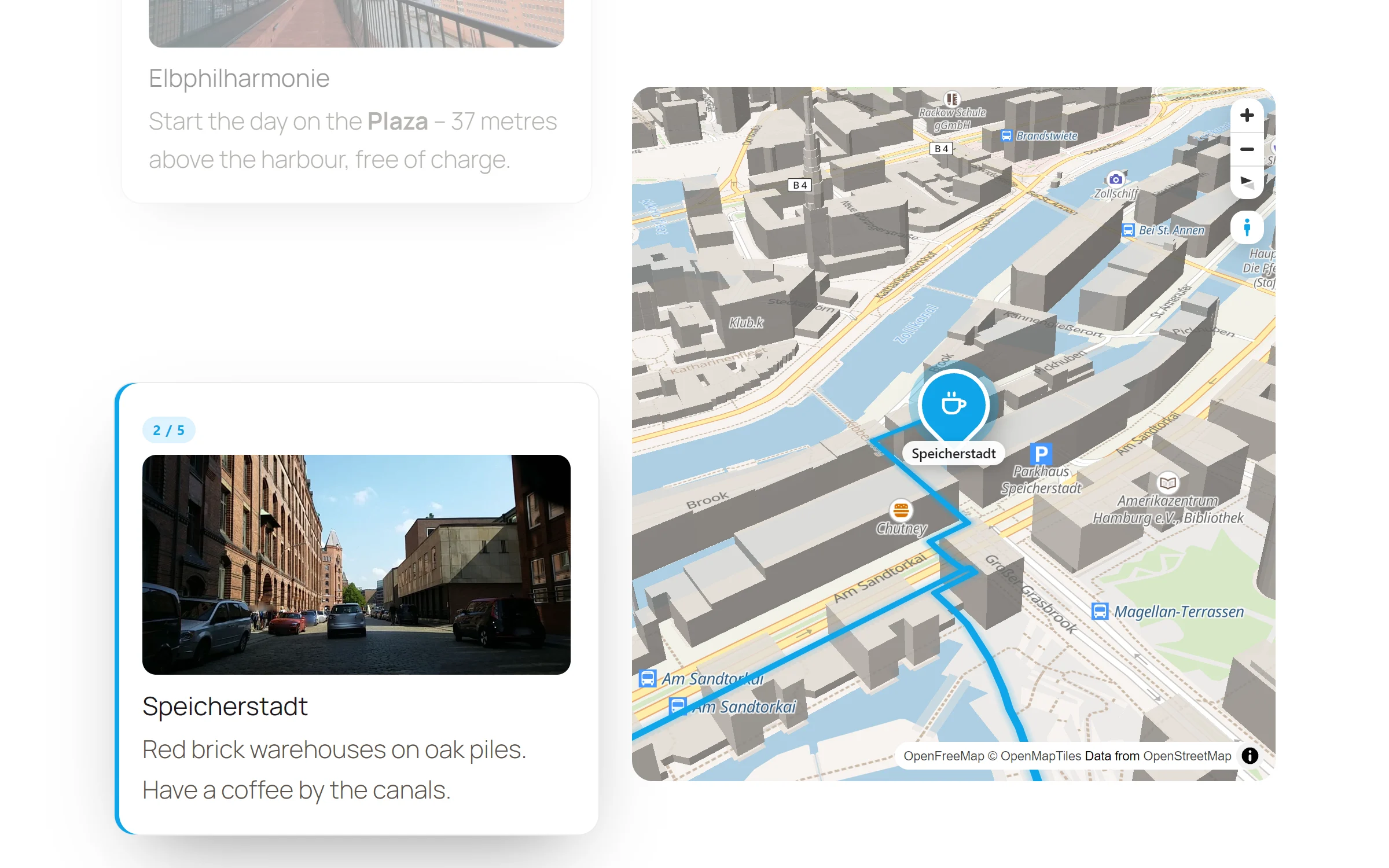
Wie sich das anfühlt? Scroll durch die Tour auf der Map-Studio-Seite. Sie folgt derselben Idee: Jedes Kapitel verändert die Karte.
Eine Geschichte zum Durchscrollen
Kapitel neben der Karte
Jeder Ort ist eine Infokarte mit Nummer, Foto, Titel und Text. Die Karte bleibt im Blick, während die Infokarten vorbeiscrollen.
Die Karte fliegt mit
Kommt ein Kapitel an die Reihe, fliegt die Karte zu seinem Ort, und sein Pin hebt sich von den anderen ab.
Routen zeichnen sich selbst
Eine Route auf der Karte wächst beim Lesen mit, genau so weit, wie gescrollt wurde. Zurück geht sie nie.
Dein Blick je Kapitel
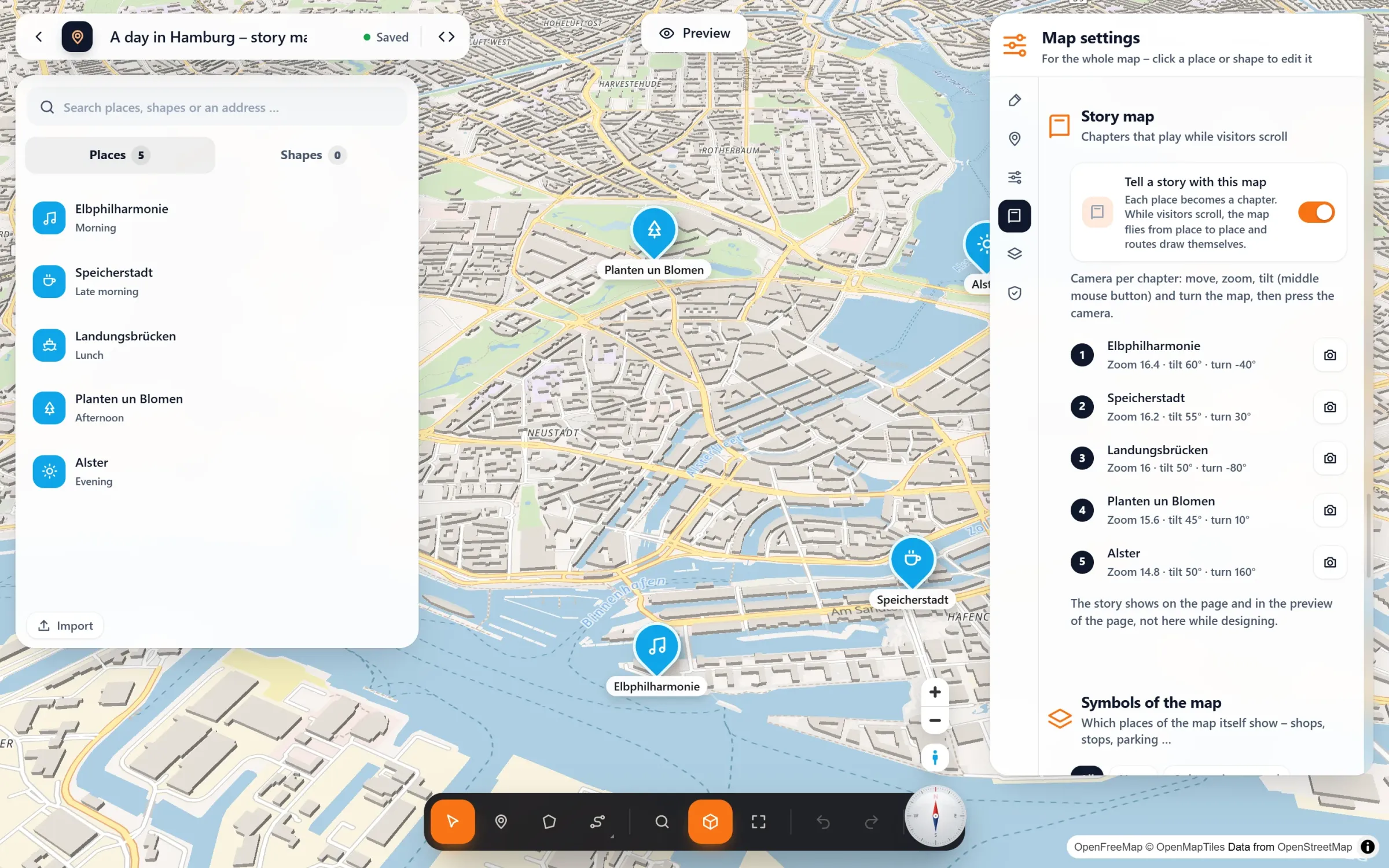
Nah und geneigt über der Altstadt, weit über dem Hafen: Zoom, Neigung und Blickrichtung legst du für jedes Kapitel selbst fest.
In drei Schritten von Orten zur Geschichte
- Setz deine Orte. Sie werden zu den Kapiteln, in der Reihenfolge deiner Liste. Gib jedem einen Titel, einen Text und ein Foto für seine Infokarte. Mehr zu Orten.
- Schalte die Geschichte ein. Karteneinstellungen → Story-Map → „Mit dieser Karte eine Geschichte erzählen“. Soll sich eine Route selbst zeichnen? Zeichne sie durch deine Orte.
- Stell die Kamera für jedes Kapitel ein. Verschieb, zoome, neige und dreh die Karte, dann drück auf die Kamera neben dem Kapitel. Ohne eigene Kamera bekommt das Kapitel eine automatische Ansicht. Prüf alles in der Vorschau der Seite und setz die Karte dann auf deine Seite.
Häufige Fragen
Warum sehe ich die Geschichte nicht, während ich gestalte?
Im Studio bleibt die Karte bearbeitbar, damit du weiter Orte verschieben und Kameras setzen kannst. Die Geschichte läuft auf der Seite und in der Vorschau der Seite. Dafür drückst du oben im Studio auf „Vorschau“.
Was unterscheidet eine Story-Map von einer Präsentation?
Eine Story-Map entsteht aus deinen Orten: Jeder ist ein Kapitel. Eine Präsentation folgt einer Route und hält an Halten entlang des Wegs, per Knopf oder beim Scrollen. Beim Scrollen spielt eine Karte immer nur eins von beiden ab: Ist die Geschichte eingeschaltet, übernimmt sie das Scrollen.
Klappt das mit 3D-Gebäuden?
Ja. Mit eingeschalteten 3D-Gebäuden neigt sich die automatische Kamera stärker, sodass die Stadt um jedes Kapitel herum in die Höhe wächst. Deine eigene Kamera je Kapitel hat immer Vorrang.
Ist das im Gratis-Plugin dabei?
Nein, Story-Maps gehören zu Map Studio Pro. Orte, Routen und alles andere auf der Karte bleiben gratis.
Wer mit einer Karte Geschichten erzählt
- Stadtführer à la „Ein Tag in …“
- Reiseblogs und Reiseberichte
- Hotels, die ihre Nachbarschaft zeigen
- Museen und Geschichtsrundgänge
- Lokaljournalismus
- Firmengeschichten, Ort für Ort
Teil von Map Studio Pro
Pro ergänzt das Plugin, das du schon hast. Alles aus der Gratis-Version bleibt gratis und vollständig.