Orte & Pins
Jeder Ort bekommt einen Pin, der zeigt, was er ist: eine Tasse fürs Café, ein Brot für die Bäckerei, ein Foto für die Rösterei. Leg den Look einmal für die ganze Karte fest und lass einzelne Orte herausstechen.
- Ember & Oak Roastery: Paul-Lincke-Ufer 21, 10999 Berlin
- Ember & Oak · Hackescher Markt: Neue Promenade 4, 10178 Berlin
- Ember & Oak · Rosenthaler Platz: Rosenthaler Straße 1, 10119 Berlin
- Ember & Oak Bakehouse: Prinzenstraße 85, 10969 Berlin
- Bohnenladen · Karl-Marx-Allee: Karl-Marx-Allee 34, 10178 Berlin
- Kaffeewagen · Friedrichstraße: Vor dem Bahnhof, Friedrichstraße, 10117 Berlin
- Eis · Gendarmenmarkt: Markgrafenstraße 36, 10117 Berlin
- Zentrale: Rosa-Luxemburg-Platz 2, 10178 Berlin
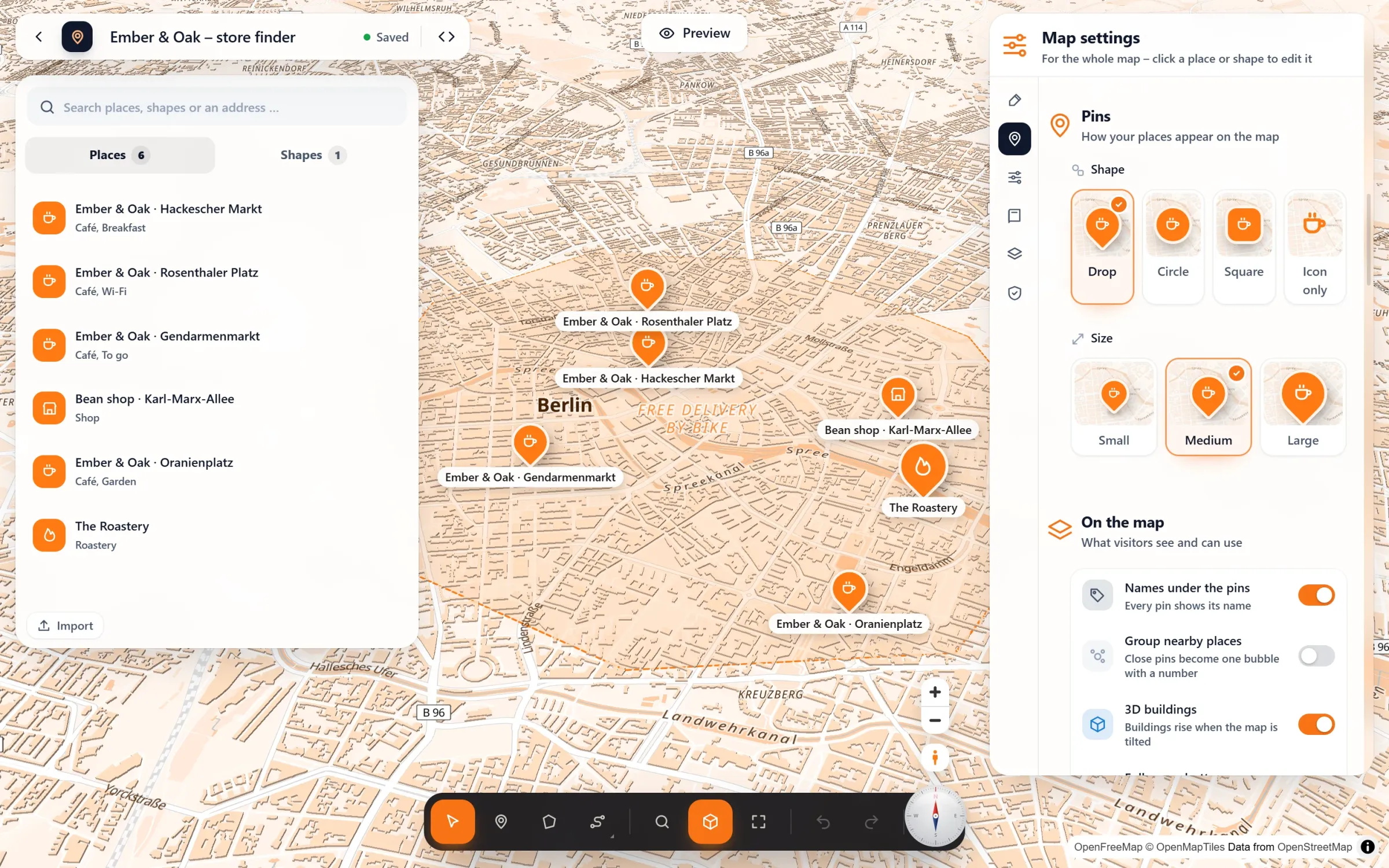
Live: Das ist das Plugin selbst, kein Bild. Jeder Pin hier sieht anders aus: Tropfen, Kreis, Quadrat, nur das Symbol, klein, groß, jeder in seiner eigenen Farbe.
Ein Pin für jede Art von Ort
66 Symbole
Sortiert in sechs Gruppen (Allgemein, Essen und Trinken, Läden, Unterwegs, Freizeit, Dienste) und mit Suche: Tipp „Bäckerei“, und schon ist es da.
Vier Formen, jede Größe
Tropfen, Kreis, Quadrat oder nur das Symbol. Dazu klein, mittel, groß oder jede Größe dazwischen per Schieberegler.
Deine Farben
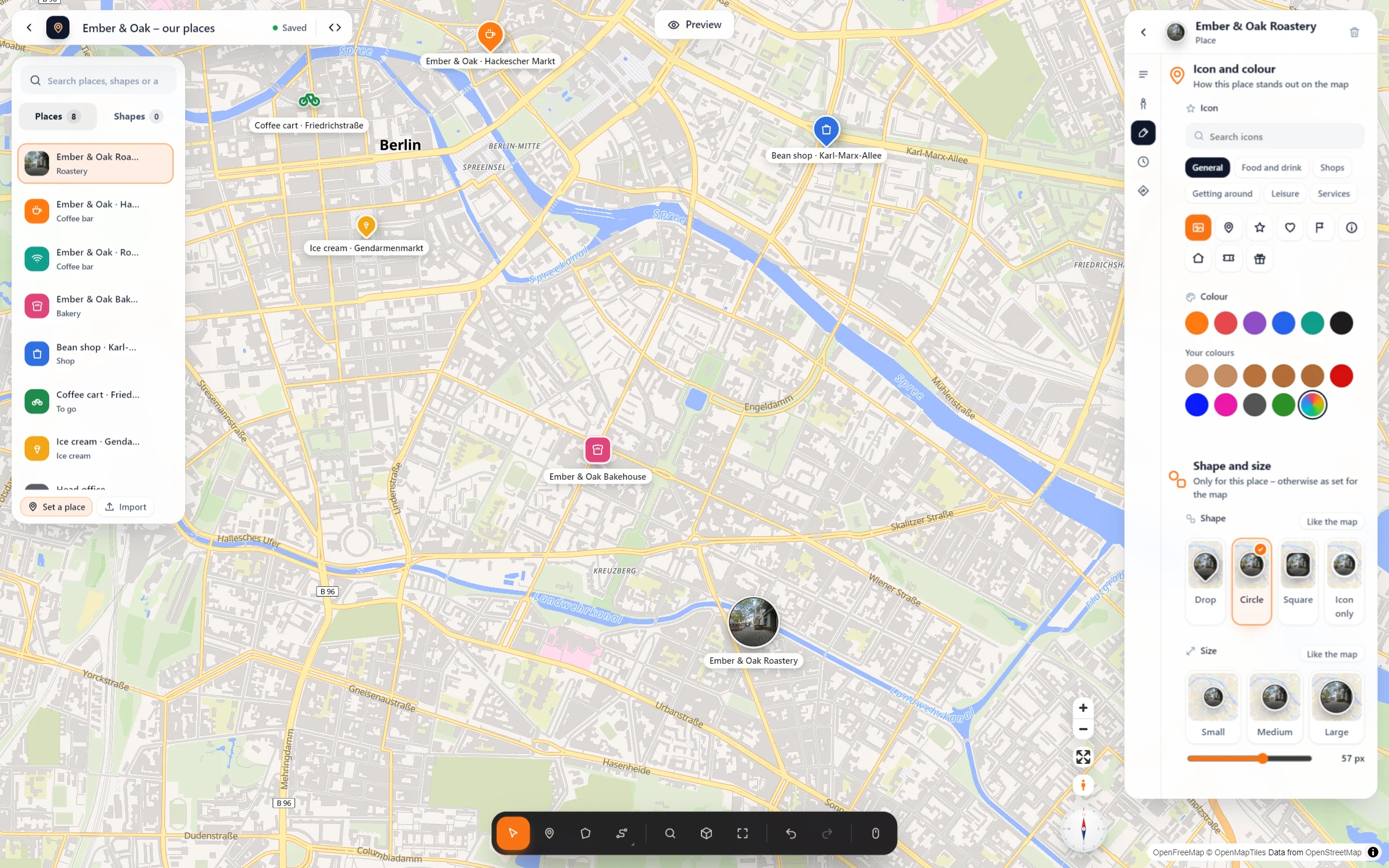
Pins folgen der Kartenfarbe, oder ein Ort bekommt seine eigene. Farben, die du wählst, bleiben für deine nächsten Karten gespeichert.
Ein Foto als Pin
Ein Ort mit Fotos kann sein Titelbild als Pin zeigen. Auf Wunsch Namen unter den Pins und ein größerer Pin für das, was am meisten zählt.
Symbol, Farbe und Foto für jeden Ort
Vom ersten Pin bis zur ganzen Karte
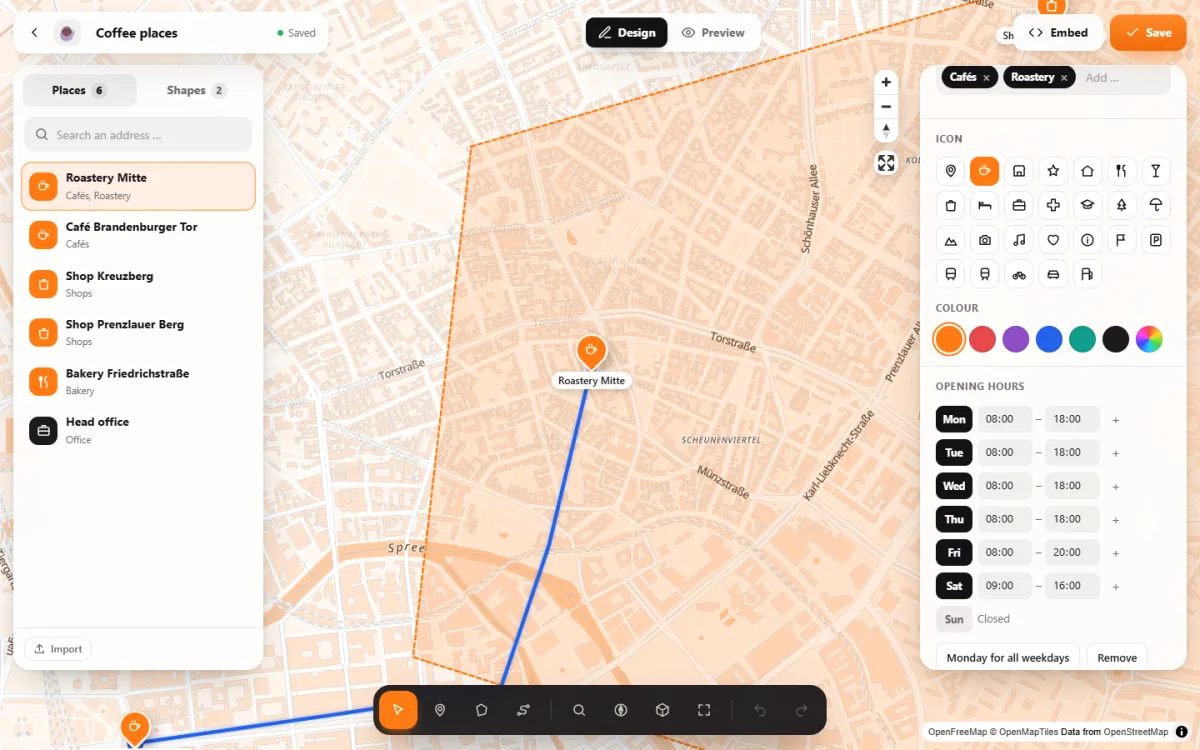
- Ort setzen. Wähl „Ort setzen“ in der Werkzeugleiste und klick in die Karte. Du kannst auch eine Adresse suchen oder einen Laden anklicken, der schon auf der Karte ist.
- Symbol und Farbe geben. Im Panel des Orts unter „Symbol und Farbe“. „Form und Größe“ ändert nur diesen Ort; alles andere folgt der Karte.
- Den Look für alle wählen. Karteneinstellungen → Pins und Beschriftung: Form, Größe und „Namen unter den Pins“. Wähl mehrere Orte aus (Shift halten und einen Rahmen ziehen), um sie gemeinsam zu ändern.
Häufige Fragen
Kann ein Ort anders aussehen als der Rest?
Ja. Symbol, Farbe, Form und Größe lassen sich pro Ort einstellen. Was du nicht anfasst, folgt den Einstellungen der ganzen Karte. Änderst du die, ändern sich alle anderen mit.
Wie hebe ich einen wichtigen Ort hervor?
Schalte in seinem Panel „Hervorheben (größerer Pin)“ ein. Sind Gruppen-Blasen an, hält „Nie gruppieren“ ihn aus den Blasen heraus, damit er immer zu sehen ist.
Kann ich ein eigenes Symbol hochladen?
Nicht als Symboldatei. Du kannst aber ein Foto aus deiner Mediathek nehmen: Füg es dem Ort hinzu, wähl bei den Symbolen „Foto“, und sein Titelbild wird zum Pin.
Ist das gratis?
Ja. Alle Symbole, Formen, Größen und Farben gehören zum Gratis-Plugin, ohne Limit bei den Orten. Was ein Pin öffnet, entscheidest du (mehr dazu bei Popups).
Gratis in Map Studio
Installier das Plugin, öffne Map Studio und leg los. Ein Konto oder einen API-Key brauchst du nicht.