
Kartenstile & Markenfarbe
Wähl, wie die Karte selbst aussieht: ruhig, dunkel, voller Details oder ganz in deiner Markenfarbe. Deine Pins, Flächen, Routen und Knöpfe ziehen mit.
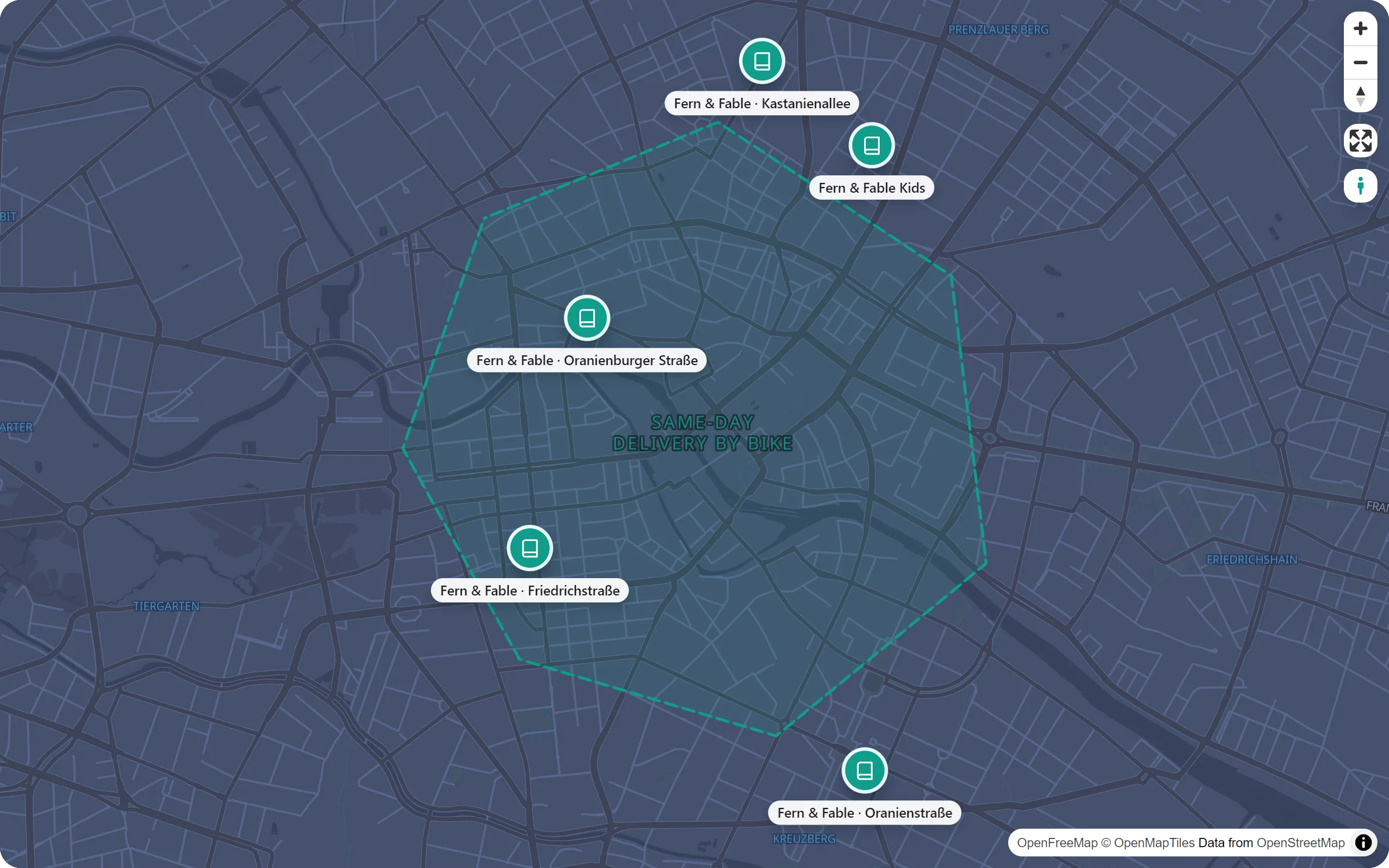
- Fern & Fable · Oranienburger Straße: Oranienburger Straße 32, 10117 Berlin
- Fern & Fable · Kastanienallee: Kastanienallee 41, 10435 Berlin
- Fern & Fable Kids: Kollwitzstraße 60, 10405 Berlin
- Fern & Fable · Friedrichstraße: Friedrichstraße 180, 10117 Berlin
- Fern & Fable · Oranienstraße: Oranienstraße 22, 10999 Berlin
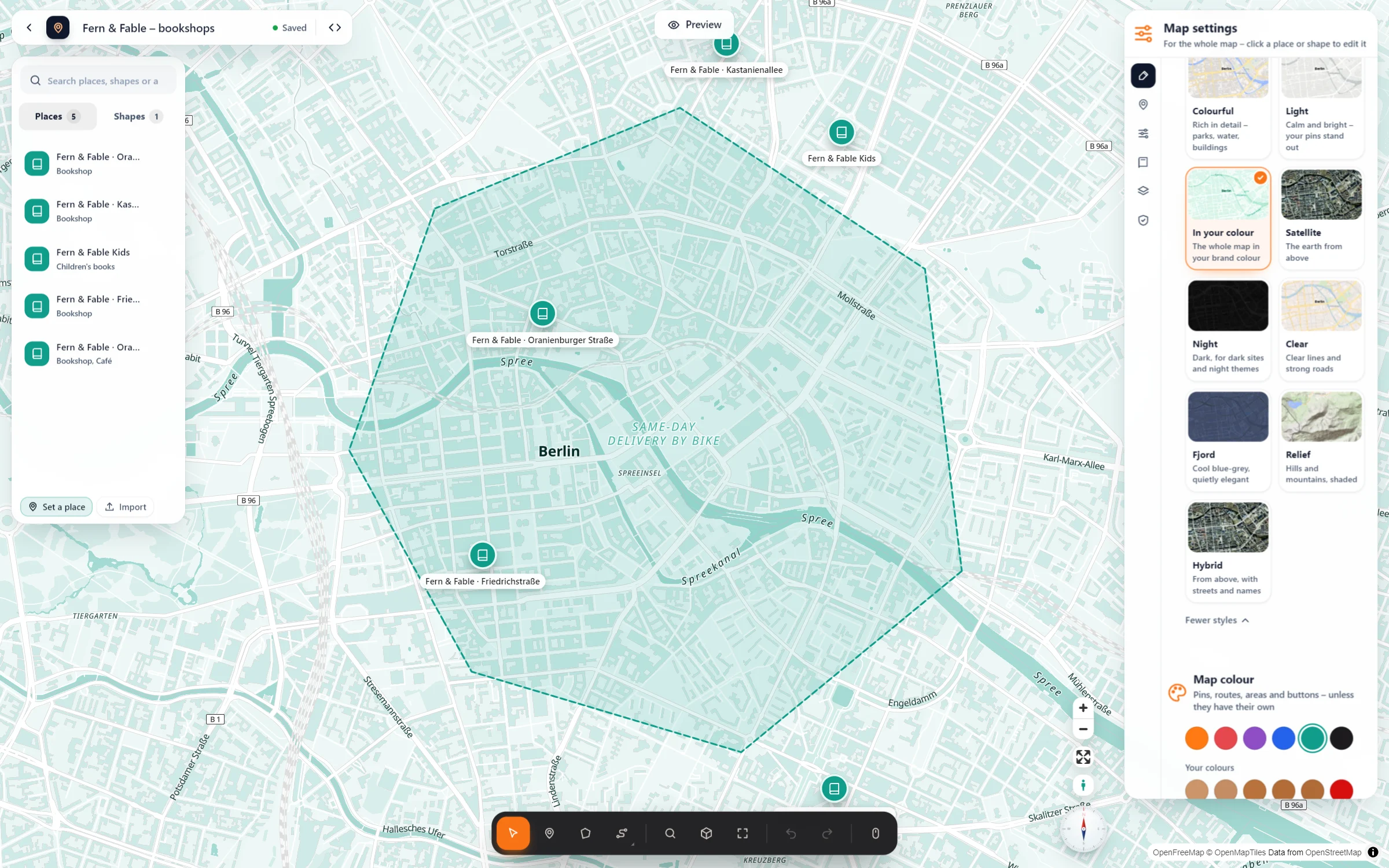
Live: der Stil „In deiner Farbe“, gemischt aus einem einzigen Türkis. Pins, Liefergebiet und Knöpfe übernehmen dieselbe Farbe.
Eine Karte, die aussieht wie ein Teil deiner Website
Sechs Stile
Hell, Nacht, Bunt, Klar, Fjord und „In deiner Farbe“. Jeder erscheint als kleines Bild der Karte, du wählst also mit den Augen.
Deine Markenfarbe
„In deiner Farbe“ mischt Wasser, Parks, Gebäude und Namen aus einer einzigen Farbe. Die Straßen bleiben weiß, so bleibt die Karte gut lesbar.
Alles zieht mit
Die Kartenfarbe geht auf Pins, Flächen, Routen und Knöpfe über, außer du gibst einem davon eine eigene.
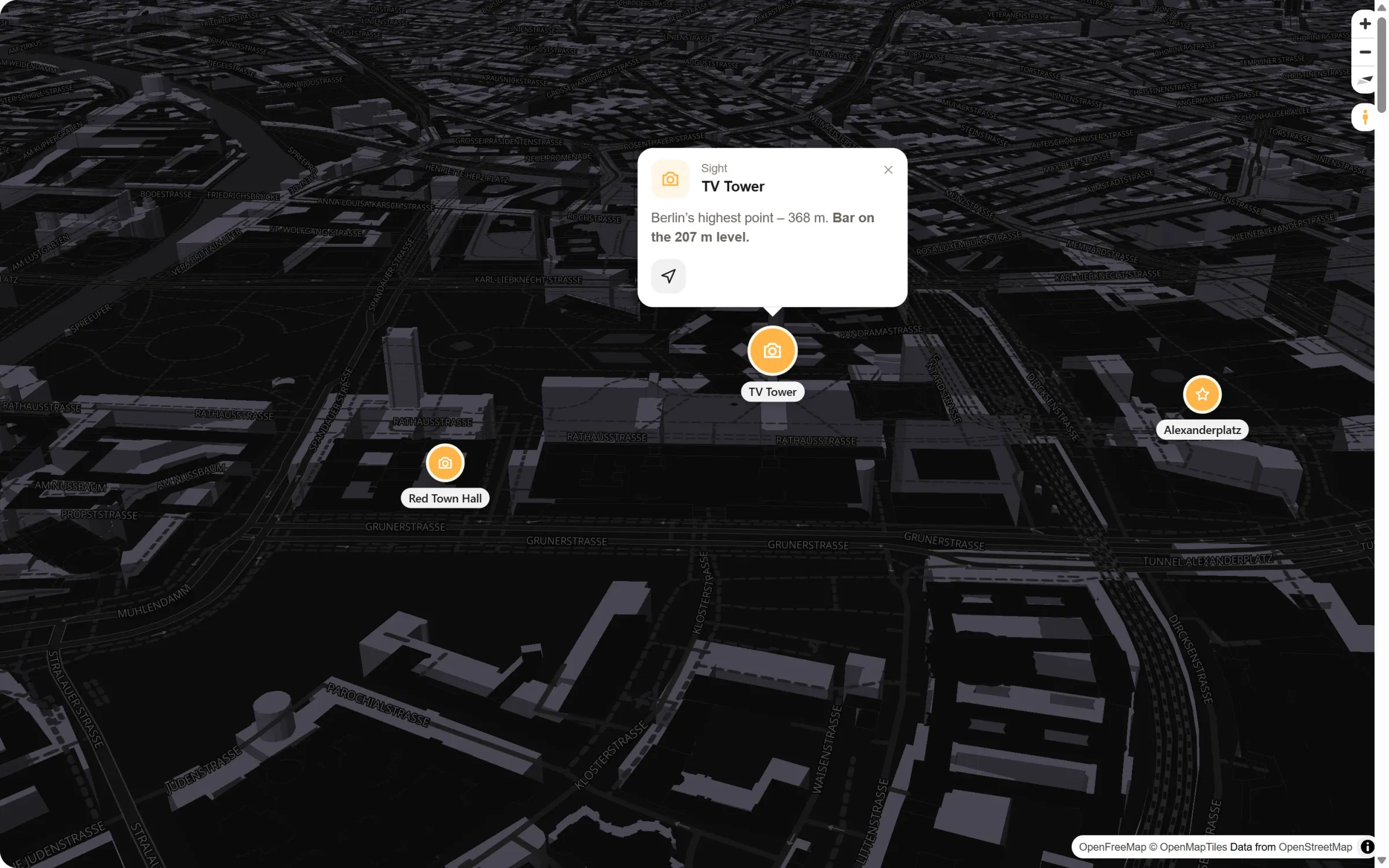
Folgt dem Dunkelmodus
Auf Wunsch bekommen Besucher, deren Handy oder Computer auf dunkel steht, automatisch den Stil „Nacht“.
Wähl ein Bild, keine Einstellung
- Karteneinstellungen öffnen. Ist im Studio kein Ort ausgewählt, hält das Panel rechts die Einstellungen der ganzen Karte. Sein erster Reiter heißt „Stil und Farbe“.
- Stil wählen. Vier Favoriten stehen vorn; „weitere Stile“ zeigt den Rest. Die Karte wechselt, während du klickst.
- Kartenfarbe festlegen. Eines der sechs Farbfelder oder deine eigene Farbe mit dem Farbwähler. Gewählte Farben bleiben unter „Deine Farben“ für deine nächsten Karten.
Gleiche Orte, andere Stimmung
Häufige Fragen
Ist das gratis?
Ja. Alle sechs Stile, die Markenfarbe und „Dunkelmodus folgen“ gehören zum Gratis-Plugin. Map Studio Pro bringt drei weitere Looks: Relief mit schattierten Hügeln sowie Satellit und Hybrid mit Luftbildern.
Kann ich den Stil später ändern?
Jederzeit. Die Karte wird einmal gespeichert und überall gezeigt, wo du sie eingesetzt hast. Änderst du den Stil im Studio, zeigt jede Seite den neuen.
Können meine neuen Karten gleich in meinem Stil starten?
Ja. Unter Map Studio → Einstellungen legst du das Aussehen deiner Karten fest (Stil, Farbe und Pins), und neue Karten starten damit.
In welcher Sprache stehen die Ortsnamen?
In der Sprache deiner Website, sofern OpenStreetMap den Namen in ihr kennt. Sonst steht dort der Name, den der Ort vor Ort trägt.
Wem wichtig ist, wie eine Karte aussieht
- Marken mit einer starken Farbe
- Websites mit dunklem Design
- Läden und Cafés mit einer ruhigen, hellen Website
- Hotels und Veranstaltungsorte
- Agenturen, die Kundenseiten bauen
- Städte und Tourismusseiten
Gratis in Map Studio
Installier das Plugin, öffne Map Studio und leg los. Ein Konto oder einen API-Key brauchst du nicht.