
Das Studio
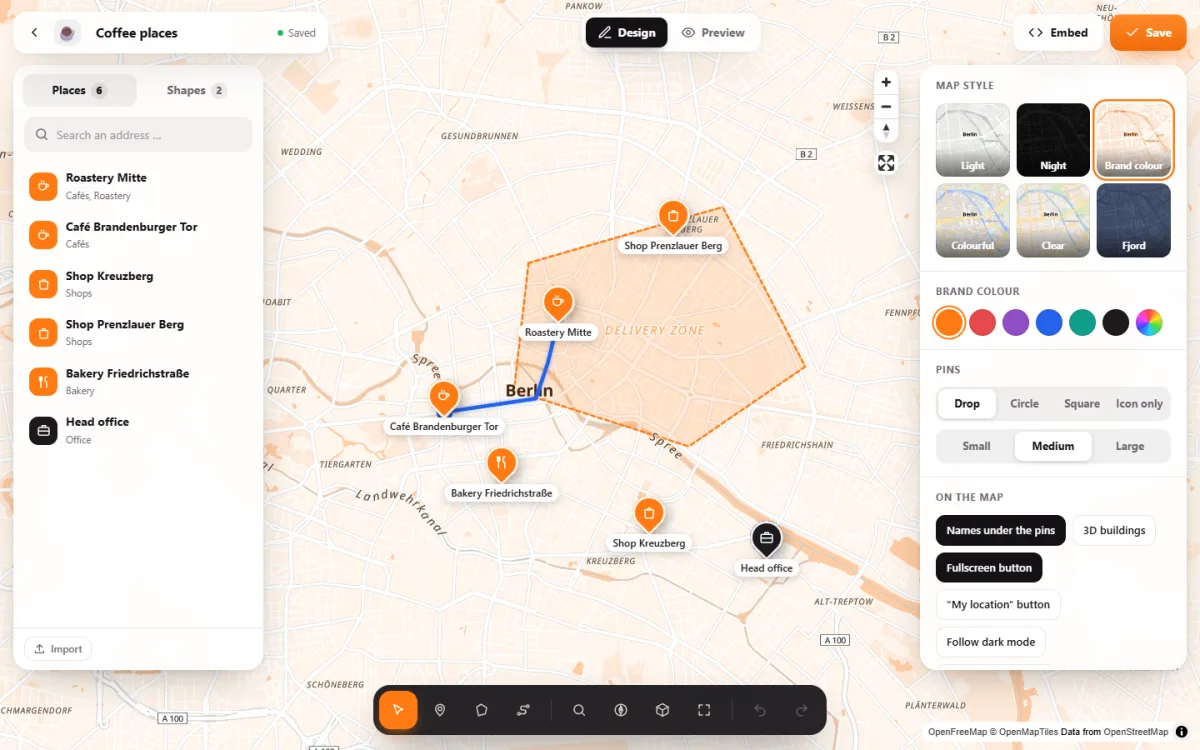
Die Karte füllt den Bildschirm, und du änderst sie direkt dort: Ein Klick setzt einen Ort, danach ziehst du seinen Pin oder zupfst an den Ecken einer Fläche. Einstellungsseiten und Formulare gibt es nicht.
Gestalten statt Formulare ausfüllen
Klicken und ziehen
Orte setzt du mit einem Klick, Pins, Ecken und Routenpunkte ziehst du einfach. Mit Shift einen Rahmen aufziehen, und du verschiebst oder färbst mehrere Orte auf einmal.
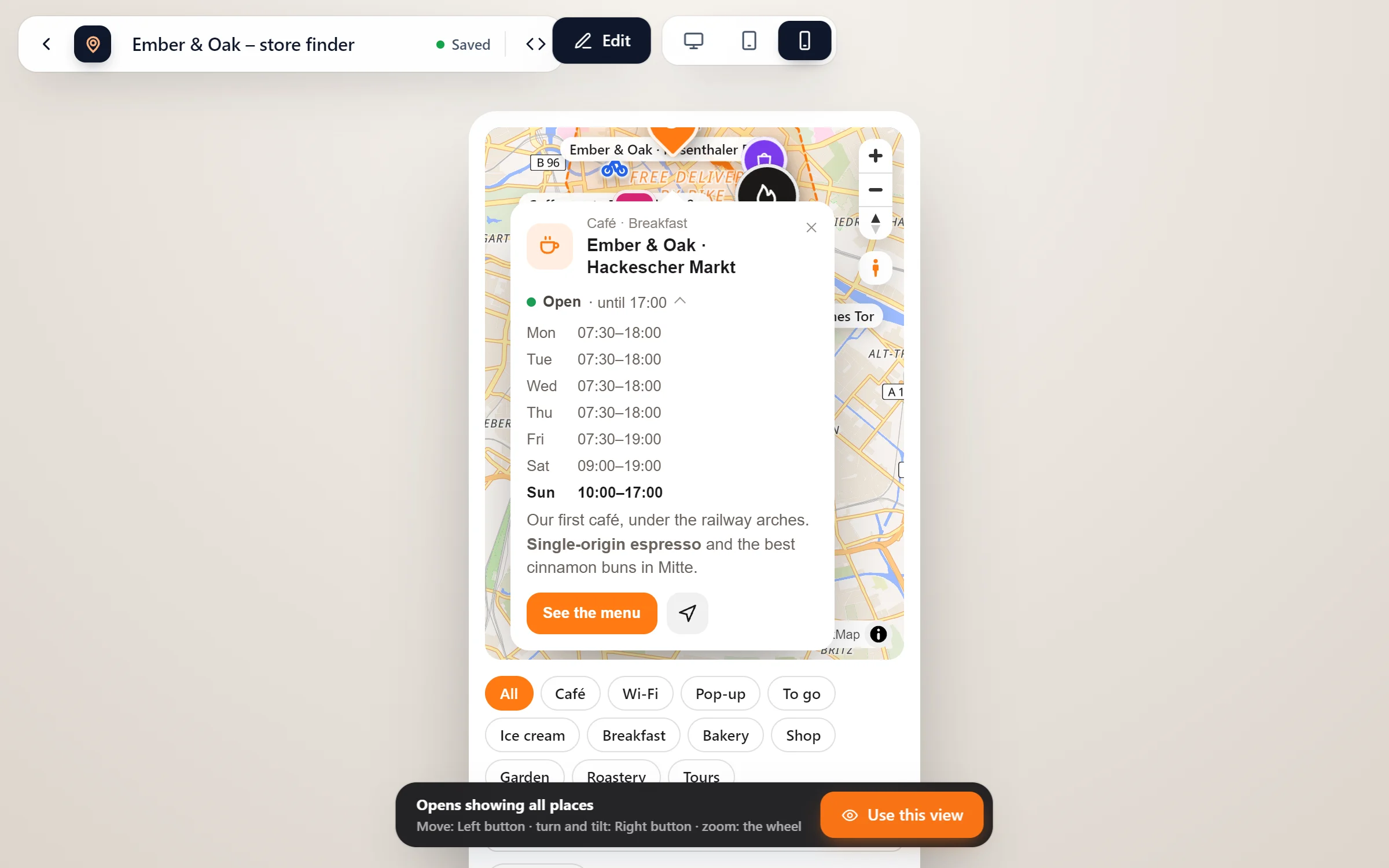
Sehen, was Besucher sehen
„Vorschau“ zeigt die Karte so, wie sie auf deiner Seite sein wird, ob auf Computer, Tablet oder Handy.
Rückgängig und wiederholen, gespeichert wird von selbst
Jeder Schritt lässt sich zurücknehmen. Die Karte speichert sich kurz nach jeder Änderung selbst, Strg+S speichert sofort.
Deine Tasten, deine Maus
Maustasten „Wie Karten“ oder „Wie Design-Programme“, und jede Taste legst du selbst fest. Der Maus-Knopf in der Werkzeugleiste zeigt sie alle.
Alles hat seinen festen Platz
- Karte anlegen. Map Studio → Neue Karte, leer oder mit einer der Vorlagen. Das Studio öffnet sich über den ganzen Bildschirm.
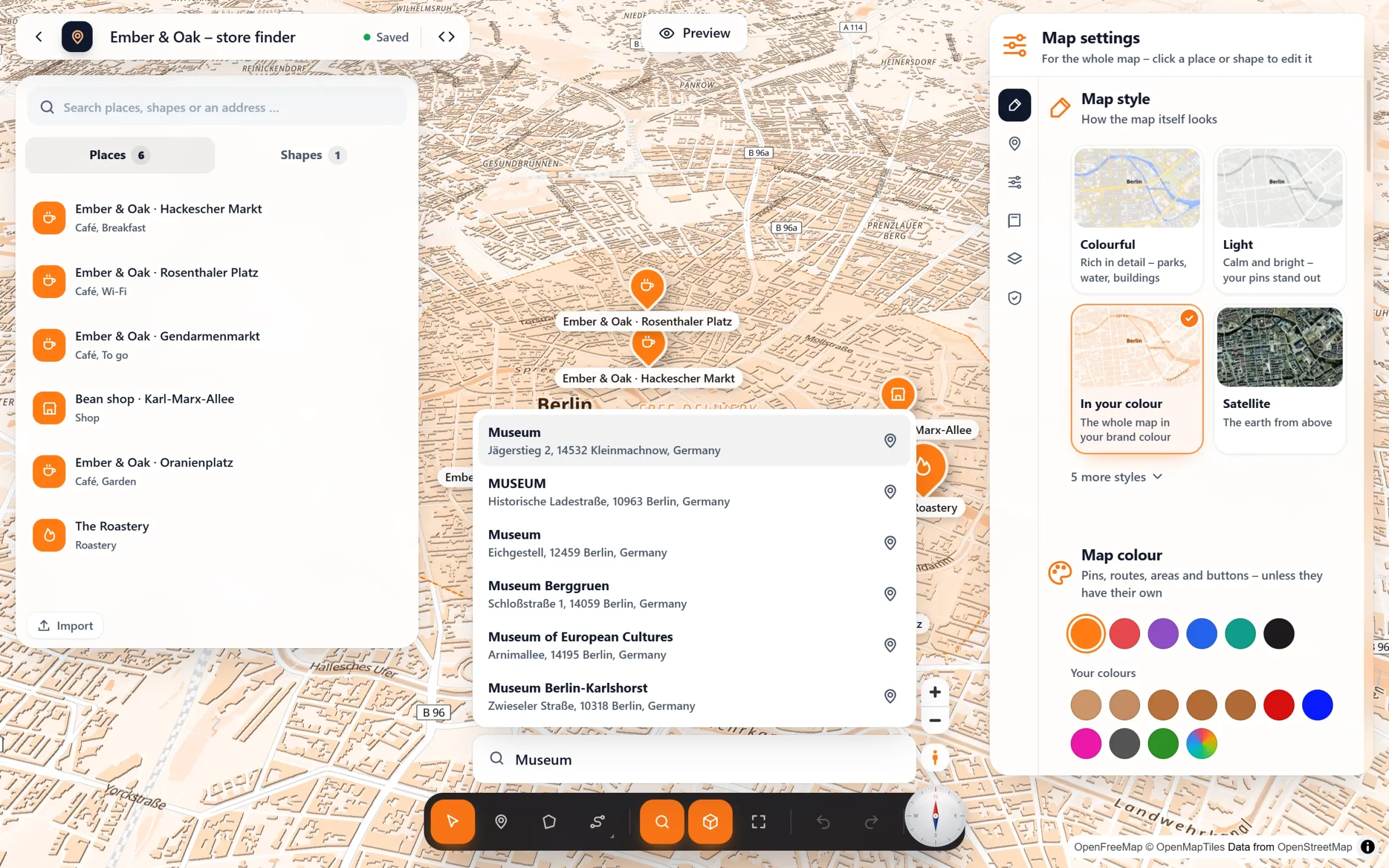
- Draufsetzen, was dazugehört. Such eine Adresse, klick ein Café oder einen Bahnhof der Karte selbst an oder importier eine Tabelle. Die Werkzeugleiste unten zeichnet Flächen und Routen.
- Deinen Look geben. Rechts die Karteneinstellungen: Stil, Farbe, Pins, die Liste der Orte. Dann gibt dir der Code-Knopf neben „Gespeichert“ den Shortcode. Oder du setzt die Karte als Block oder in Elementor ein.
Finden, dann prüfen
Häufige Fragen
Welche Tastenkürzel gibt es?
V verschiebt, O setzt einen Ort, B zeichnet eine Fläche, R eine Route, P plant eine Route entlang der Straßen, Strg+K sucht einen Ort, Strg+Z und Strg+Y machen rückgängig und wiederholen, Strg+A wählt alle Orte aus, Entf löscht, was ausgewählt ist, H zeigt die Steuerung. Jede davon kannst du ändern.
Kann ich die Panels nach meinem Geschmack anordnen?
Ja. Jedes Panel ist eine Seite zum Durchscrollen. Bring seine Themen in deine eigene Reihenfolge und zieh die Panels auf die Größe, die dir passt.
Muss ich die Seite verlassen, an der ich gerade schreibe?
Nein. Im Block-Editor öffnet sich das Studio als Ebene über deinem Beitrag, und wenn du es schließt, bist du wieder genau dort, wo du warst.
Ist das gratis?
Ja. Das Studio mit Suche, Import, Vorlagen, Rückgängig und Vorschau ist das Gratis-Plugin. Map Studio Pro ergänzt es um weitere Funktionen wie Story-Maps, aber nicht um einen anderen Editor.
In unseren Ratgebern: interaktive Karte erstellen · Karten-Plugins im Vergleich
Gratis in Map Studio
Installier das Plugin, öffne Map Studio und leg los. Ein Konto oder einen API-Key brauchst du nicht.