
Google Maps API Key erstellen – Anleitung, Kosten und der Weg ohne Key
Dein Theme oder Karten-Plugin verlangt einen Google Maps API Key. Hier steht Schritt für Schritt, wie du ihn erstellst, einschränkst und die Kosten im Griff behältst. Danach geht es darum, wie eine Karte auf deiner Website ganz ohne Key auskommt.
- Den Key erstellst du in der Google Cloud Console: Projekt, Rechnungskonto, API aktivieren, Key anlegen, Key einschränken.
- Der Key selbst kostet nichts, und es gibt ein kostenloses Monatskontingent. Google verlangt aber eine Zahlungsart, und was darüber hinausgeht, wird berechnet.
- Vielleicht brauchst du gar keinen Key: Das einfache Google-Einbetten und OpenStreetMap-Karten wie Map Studio für WordPress kommen ohne aus.
Brauchst du überhaupt einen Key?
- Eine Adresse auf der Kontaktseite: kein Key nötig. Google Maps → Teilen → Karte einbetten. Siehe Karte auf der Website einbinden.
- Ein Plugin oder Theme, das die Google Maps JavaScript API nutzt (eigene Marker, Filialfinder, gestaltete Karte): ja, dafür braucht es einen Key.
- Eine Karte mit eigenen Pins, ohne Google: kein Key. Plugins auf Basis von OpenStreetMap kommen ohne aus. Siehe Google Maps API Alternative.
Schritt für Schritt: Google Maps API Key erstellen
Google ändert seine Console gelegentlich, die Menünamen können leicht abweichen. Die Schritte bleiben dieselben:
- Google Cloud Console öffnen (console.cloud.google.com) und mit einem Google-Konto anmelden, am besten mit einem Konto des Unternehmens, nicht mit einem privaten.
- Ein Projekt anlegen, zum Beispiel „Website-Karten“.
- Abrechnung einrichten: ein Rechnungskonto mit Zahlungsart anlegen und mit dem Projekt verknüpfen. Ohne Abrechnung zeigt Google Maps „For development purposes only“ über der Karte.
- Die benötigten APIs aktivieren unter APIs & Dienste → Bibliothek. Für eine Karte auf der Website ist das meist die Maps JavaScript API; eine Adresssuche braucht eventuell zusätzlich die Geocoding API oder Places API. Schau nach, was dein Plugin verlangt.
- Den Key erstellen: APIs & Dienste → Anmeldedaten → Anmeldedaten erstellen → API-Schlüssel.
- Den Key einschränken (wichtig): unter Anwendungseinschränkungen Websites (HTTP-Verweis-URLs) wählen und deine Domain eintragen, zum Beispiel
https://example.de/*; unter API-Einschränkungen nur die aktivierten APIs erlauben. - Kosten im Griff behalten: in der Abrechnung ein Budget mit Benachrichtigungen einrichten und auf Wunsch die Tageskontingente der APIs senken.
- Den Key eintragen in den Einstellungen von Plugin oder Theme und die Karte auf der Website prüfen.
Ein Key, den der Browser nutzt, ist im Quelltext deiner Seite sichtbar. Das ist normal. Genau deshalb ist die Beschränkung auf deine Domain in Schritt 6 so wichtig.
Was kostet die Google Maps API?
Der Key selbst kostet nichts, und Google gewährt für die Maps-APIs ein kostenloses Monatskontingent. Darüber hinaus werden Kartenaufrufe und Anfragen nach Nutzung berechnet. Beträge, Freikontingent und Zählweise legt Google fest und ändert sie gelegentlich. Schau also auf die aktuelle Preisseite der Google Maps Platform, bevor du dich auf eine Zahl verlässt. Eine Budget-Benachrichtigung (Schritt 7) schützt vor Überraschungen, etwa wenn eine Seite mit Karte plötzlich viele Besucher hat. Was deine eigenen Zahlen kosten würden, zeigt der Kosten-Rechner für die Google Maps API.
Häufige Probleme
- „For development purposes only“ über einer dunklen Karte: Es ist kein Rechnungskonto verknüpft, oder die API ist für den Key nicht aktiviert.
- „Google Maps konnte auf dieser Seite nicht richtig geladen werden“: Der Key fehlt, ist falsch, oder die Beschränkung passt nicht zu deiner Domain (auf
wwwundhttpsachten). - Lokal geht es, online nicht (oder umgekehrt): beide Adressen in die Liste der erlaubten Websites eintragen.
Datenschutz
Eine Google-Karte lädt von Google-Servern, dabei geht unter anderem die IP-Adresse der Besucher an Google. In Deutschland fragen die meisten Websites deshalb vorher um Einwilligung. Mehr dazu: Google Maps DSGVO-konform. Das ist keine Rechtsberatung.
Der Weg ohne Key
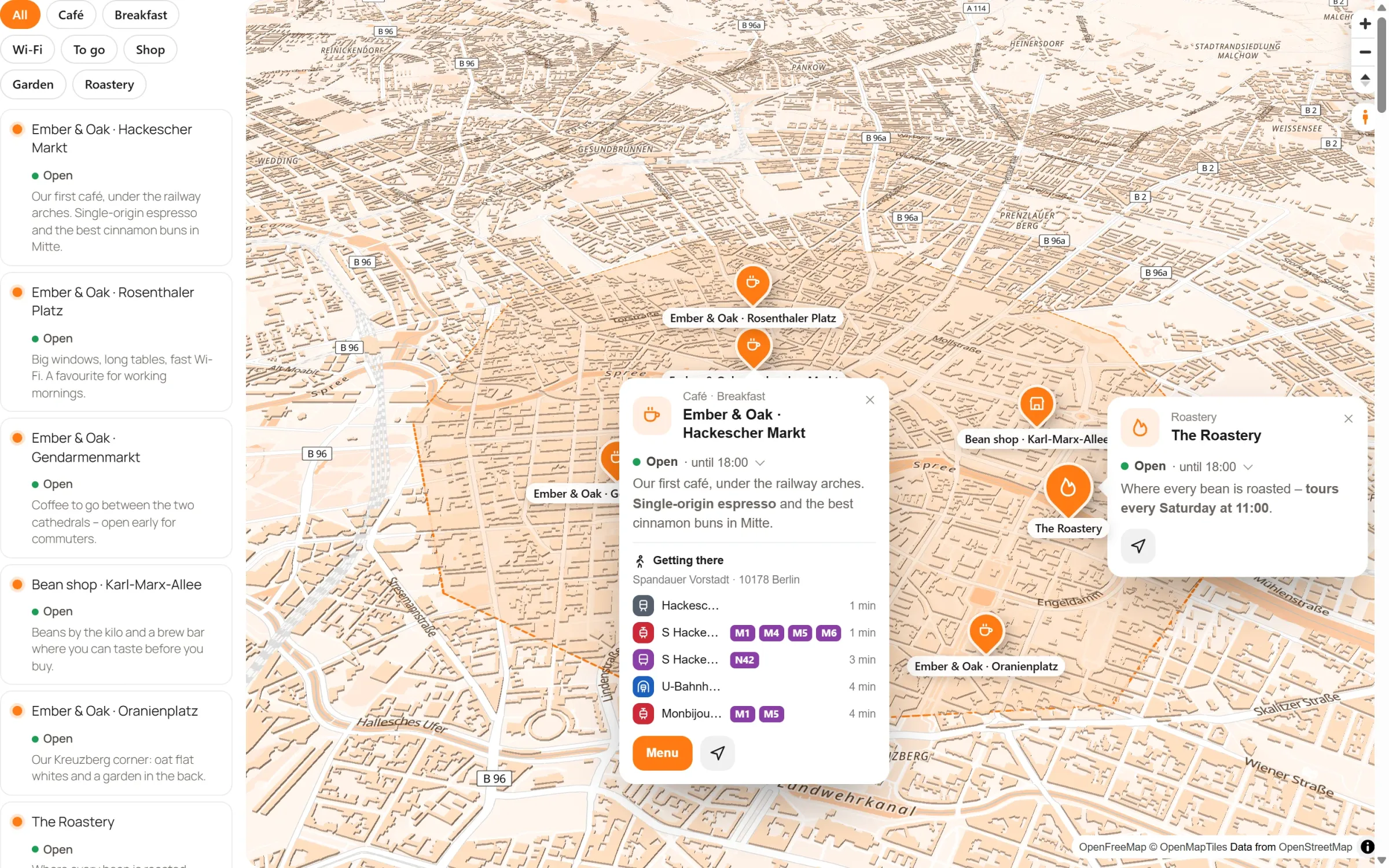
Wenn dir das alles für eine Karte zu viel ist: Map Studio, unser kostenloses WordPress-Plugin, nutzt OpenStreetMap-Karten über OpenFreeMap. Dafür brauchst du kein Google-Konto, keinen API-Key und kein Rechnungskonto.
- Eigene Orte mit Icons, Popups, Fotos und Öffnungszeiten, ein Filialfinder mit Suche und „In meiner Nähe“.
- Flächen und Routen entlang echter Wege, ebenfalls ohne Key.
- Sechs Kartenstile in deiner Markenfarbe, 3D-Gebäude.
- Keine Daten an Google, und auf Wunsch Laden nach Klick.
Häufige Fragen
Ist der Google Maps API Key kostenlos?
Der Key selbst kostet nichts, und es gibt ein kostenloses Monatskontingent. Ein Rechnungskonto mit Zahlungsart ist trotzdem nötig, und was darüber hinausgeht, wird berechnet.
Bekomme ich einen Key ohne Kreditkarte?
Nein. Die APIs der Maps Platform funktionieren nur mit Rechnungskonto. Ohne Key geht nur das einfache Einbetten (Teilen → Karte einbetten). Karten ohne Google wie Map Studio brauchen weder Key noch Kreditkarte.
Ist es sicher, dass der Key im Quelltext steht?
Bei einem Browser-Key ja, solange er auf deine Domain und die genutzten APIs beschränkt ist. Ohne Beschränkung könnten andere deinen Key auf deine Kosten nutzen.
Kann ich einen Key für mehrere Websites nutzen?
Technisch ja, indem du jede Domain einträgst. Für klare Kosten und weniger Überraschungen ist ein Key je Website oder Kunde übersichtlicher.
Karten ohne API-Key – gratis
Map Studio liegt kostenlos im WordPress-Verzeichnis. Konto, Key und Abrechnung brauchst du dafür nicht.