
Karte in Elementor einbinden – mit eigenen Markern, ohne Google
Elementor bringt ein Google-Maps-Widget mit. Für eine Adresse reicht das. Sobald du mehrere Orte, eigene Marker, Popups oder ein eigenes Aussehen willst, stößt es an Grenzen. So geht es besser.
- Das Google-Maps-Widget von Elementor zeigt eine Adresse als eingebettete Google-Karte.
- Für mehrere Orte, eigene Marker, Popups, eine Liste oder ein eigenes Aussehen brauchst du ein Karten-Plugin mit Elementor-Widget.
- Map Studio hat eins: Karte in Map Studio gestalten, Widget „Map Studio“ in die Seite ziehen, Karte auswählen.
Das Google-Maps-Widget von Elementor
In Elementor ziehst du das Widget „Google Maps“ in die Seite und tippst eine Adresse ein. Das ist schnell, hat aber Grenzen:
- Ein Ort: Eigene Marker, eine Liste oder Kategorien gibt es nicht.
- Kein eigenes Aussehen: Die Karte sieht aus wie auf jeder anderen Website.
- Datenschutz: Die Karte lädt von Google, die IP-Adresse der Besucher geht an Google. In Deutschland braucht das in der Regel eine Einwilligung. Mehr dazu: Google Maps DSGVO-konform.
Karte mit Map Studio in Elementor
- Map Studio installieren: In WordPress unter Plugins → Installieren nach „Devenzi Map Studio“ suchen und aktivieren. Du brauchst weder Konto noch API-Key.
- Karte gestalten: Map Studio → Neue Karte. Orte setzen, Icons und Farben wählen, Popups mit Text, Fotos und Öffnungszeiten, auf Wunsch Flächen, Routen und eine Liste. Wie das geht, steht in Interaktive Karte erstellen.
- In Elementor einsetzen: Die Seite mit Elementor bearbeiten, das Widget „Map Studio“ in die Seite ziehen und im Widget deine Karte auswählen. Die Höhe stellst du direkt im Widget ein.
- Fertig: Die Karte erscheint live im Elementor-Editor. Ein Knopf im Widget öffnet sie im Map Studio, wenn du etwas ändern willst.
Weil die Karte in Map Studio gespeichert ist, kannst du sie auf mehreren Seiten nutzen. Änderst du sie einmal, ändert sie sich überall.
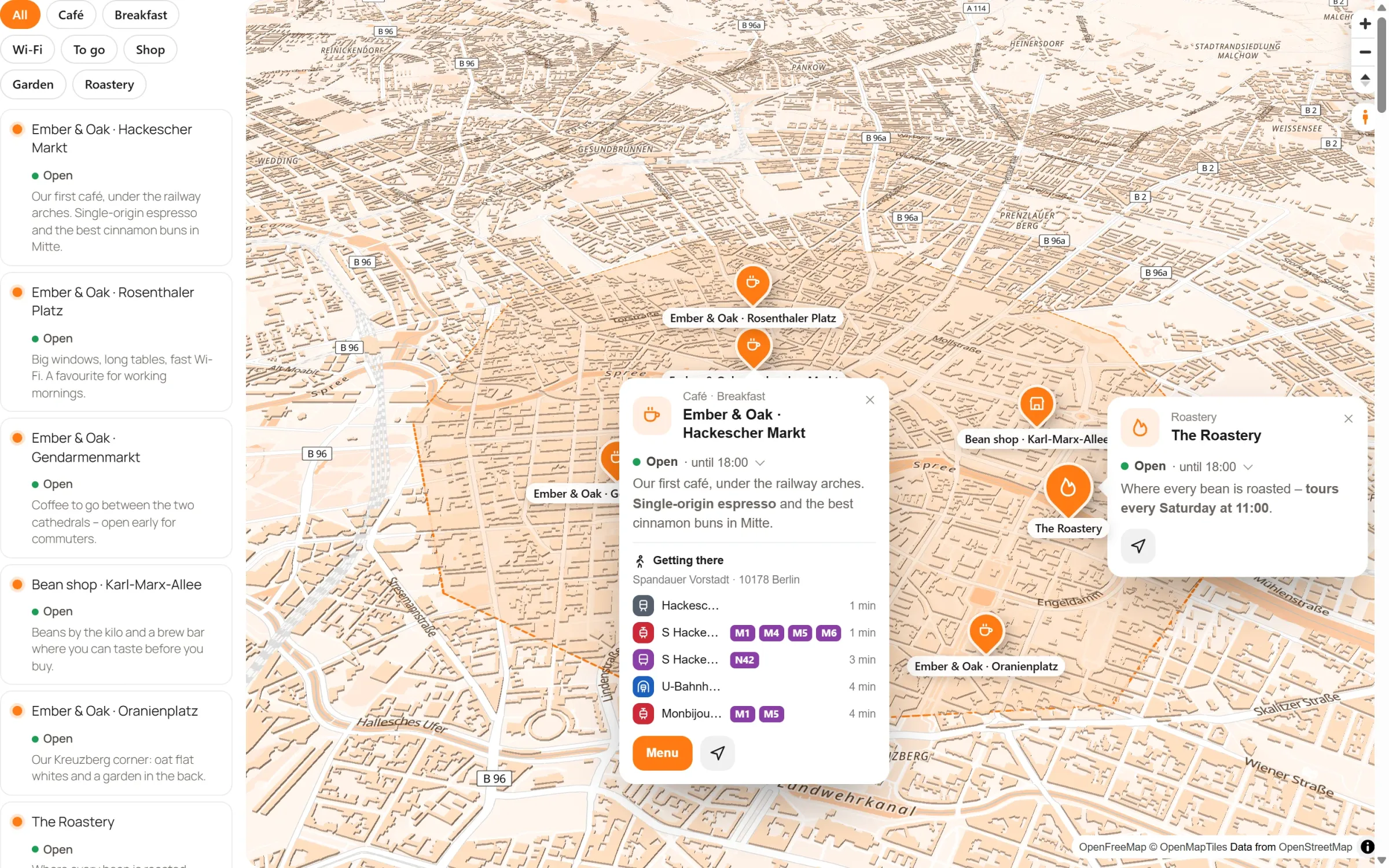
Elementor-Widget gegen Map Studio
| Google-Maps-Widget von Elementor | Map Studio | |
|---|---|---|
| Orte | eine Adresse | beliebig viele, mit Icons und Farben |
| Popups | nein | Text, Fotos, Öffnungszeiten, Knöpfe |
| Liste, Suche, „In meiner Nähe“ | nein | ja |
| Flächen und Routen | nein | ja |
| Eigenes Aussehen | nein | Kartenstile, Markenfarbe, 3D |
| Daten an Google | ja | nein (OpenStreetMap über OpenFreeMap) |
| Zwei-Klick / Cookie-Tool | über dein Cookie-Tool | eingebaut |
Häufige Fragen
Brauche ich Elementor Pro?
Nein. Das Widget „Map Studio“ funktioniert mit dem kostenlosen Elementor.
Und mit Divi, Bricks oder anderen Buildern?
Überall, wo Shortcodes funktionieren, setzt du [devenzi_map id="…"] ein. Die Höhe änderst du mit height, zum Beispiel [devenzi_map id="12" height="400"]. Im Block-Editor gibt es den Block „Map Studio“.
Lädt die Karte die Seite langsamer?
Map Studio lädt die Karte erst, wenn sie ins Bild scrollt. Auf Wunsch lädt sie sogar erst nach einem Klick.
Was kostet das?
Map Studio ist kostenlos. Die Pro-Version bringt Extras wie eigene Kartendaten auf deinem Server, Satellit und Street View.
Deine Karte in Elementor – gratis
Map Studio gibt es kostenlos im WordPress-Verzeichnis. Das Widget für Elementor ist schon dabei.