

Warum nicht einfach YouTube einbetten?
Der übliche Weg, YouTube-Videos auf einer WordPress-Website zu zeigen: Link einfügen, WordPress bettet den Player ein. Das klappt – aber jede Einbettung lädt den Player von YouTube samt Skripten, sobald die Seite aufgeht, auch wenn niemand zuschaut. Das macht Seiten langsamer, schickt die Daten deiner Besucher an Google, bevor sie irgendetwas zugestimmt haben, und sieht auf jeder Website gleich aus. Und lädst du ein neues Video hoch, musst du es von Hand nachtragen.
Video Slider for YouTube ist ein YouTube-Galerie-Plugin für WordPress, das es genau andersherum macht. Es zeigt deine Videos als gestaltete Galerie – als Slider, Player mit Playlist, Raster, Shorts-Wand oder Liste – mit Vorschaubildern von deinem eigenen Server. Der Player von YouTube lädt erst, wenn ein Besucher auf Play klickt. Neue Uploads deines Kanals erscheinen von selbst. Und du brauchst weder API-Key noch Google-Konto.
Deine erste Galerie in zwei Minuten
- Installiere Video Slider unter Plugins → Neues Plugin hinzufügen und aktiviere es.
- Öffne Video Slider → Neue Galerie. Das Studio öffnet sich im Vollbild.
- Füg deinen Kanal ein (seine Adresse oder das @Handle), einen Playlist-Link oder die Links einzelner Videos.
- Wähl ein Layout und deine Farbe – die Vorschau zeigt es sofort.
- Bau es ein: Füg den Block „Video Slider“ in eine Seite ein oder setz den Shortcode, zum Beispiel
[devenzi_video gallery="home"].
Alles wird sofort gespeichert. Änderst du die Galerie einmal, ändert sie sich überall, wo sie verwendet wird.
Kanäle, Playlists, Shorts
Eine Galerie holt ihre Videos aus einer von drei Quellen. Ein Kanal zeigt immer die neuesten Uploads – nur Videos, nur Shorts oder beides. Eine Playlist kann jede öffentliche Playlist sein, auch von anderen Kanälen. Deine eigene Auswahl ist eine Liste von Video-Links in der Reihenfolge, die du willst; Shorts-Links funktionieren auch, und ein Link mit Startzeit („&t=90s“) startet genau dort.
Neue Videos werden im Hintergrund geholt, so wartet eine Seite nie auf YouTube. Filtere nach Wörtern im Titel („nur Titel mit ‚Tutorial‘“, „ohne ‚live‘“), blende einzelne Videos aus und wähl die Reihenfolge: wie in der Quelle, neueste oder älteste zuerst, A–Z, meistgesehen oder zufällig.
Die Gratis-Version liest die öffentlichen Feeds von YouTube, und die enthalten die 15 neuesten Videos eines Kanals oder einer Playlist. Mit Pro und deinem eigenen, kostenlosen API-Key zeigt eine Galerie bis zu 200 Videos – mit Länge und Aufrufen.
Die Layouts
Slider
Karten in einer Reihe zum Durchwischen, mit Pfeilen, Fortschrittslinie und Tastatur. Er läuft endlos und kann von selbst weiterlaufen – und hält an, sobald jemand mit der Maus darauf zeigt.
Player mit Playlist
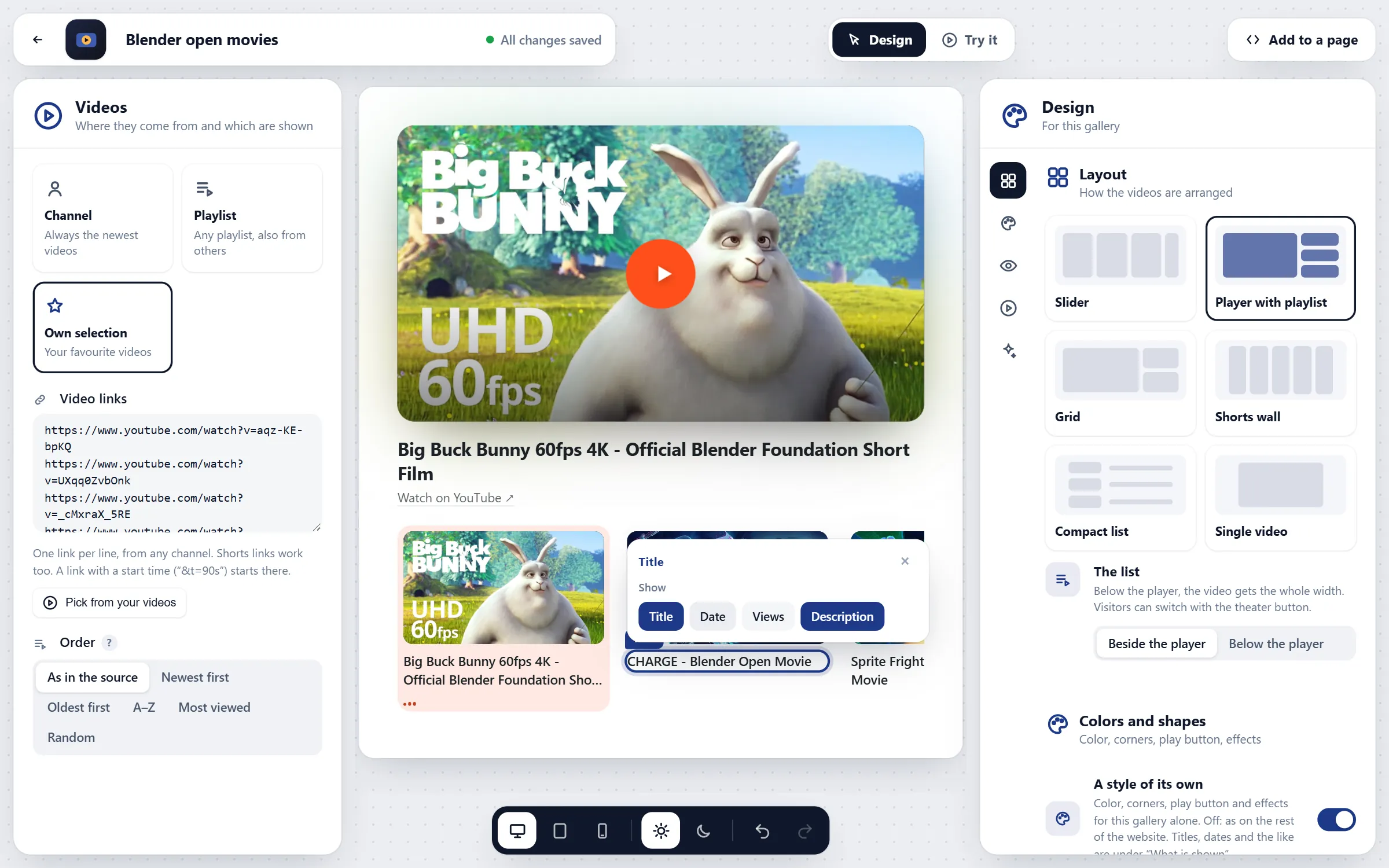
Ein großer Player, die Liste der Videos daneben oder darunter. Ein Kinomodus-Knopf zieht den Player auf volle Breite; die Beschreibung steht unter dem Video, Links klickbar, und das nächste Video kann von selbst starten.
Raster
Alle Videos auf einen Blick. Ein Klick spielt das Video in seiner Karte ab, öffnet es groß direkt unter seiner Reihe – die anderen Karten machen Platz – oder in einer Lightbox.
Shorts-Wand und Stories
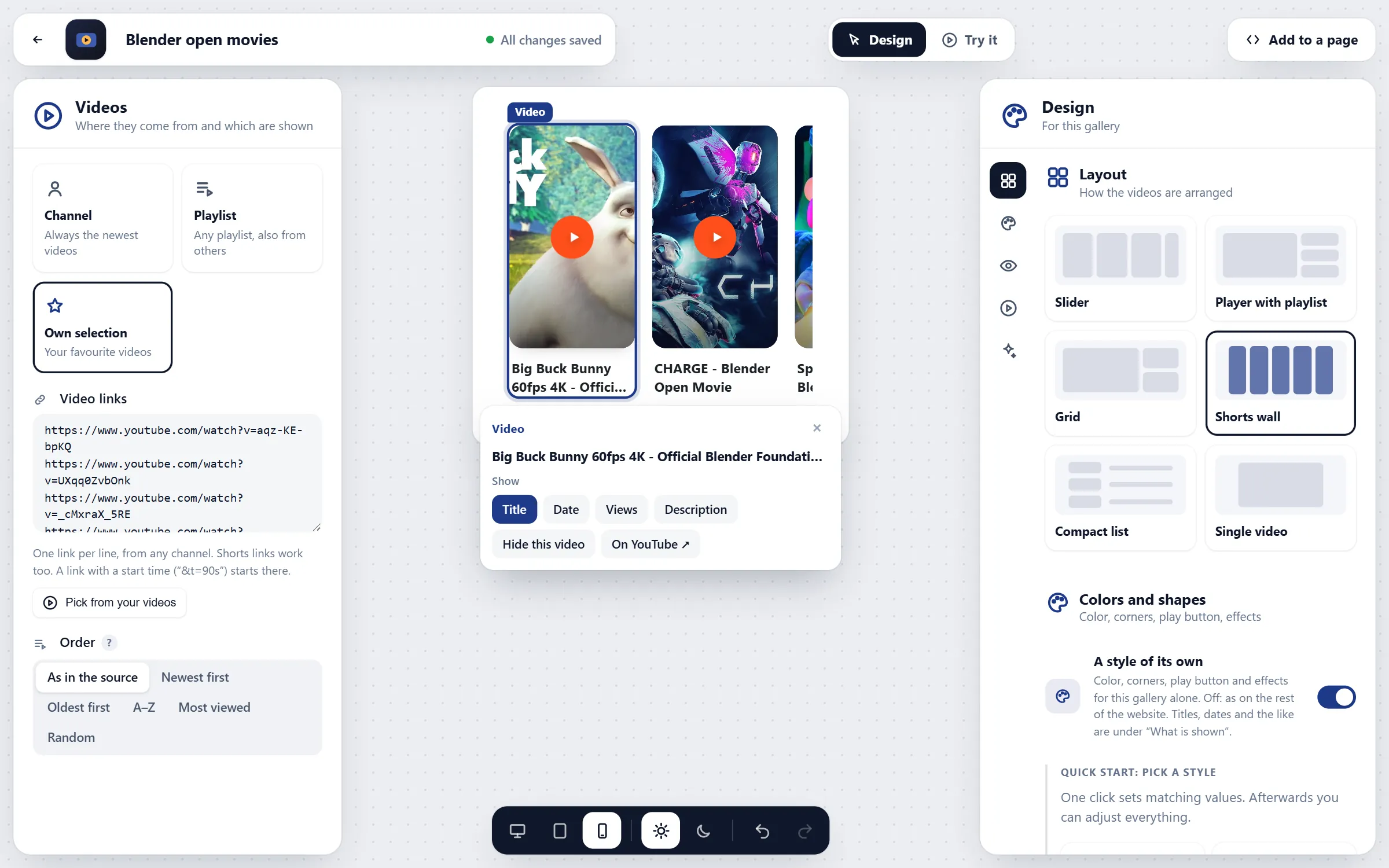
Karten hochkant im Format 9:16 für YouTube Shorts; auf dem Handy werden sie zur Reihe zum Wischen. Stories (Pro) zeigen runde Bubbles; ein Tipp spielt die Shorts hochkant ab, einen nach dem anderen.
Kompakte Liste
Ein kleines Bild, der Titel, der Anfang der Beschreibung und das Datum in Zeilen – gut lesbar für lange Archive mit Predigten, Vorträgen, Lektionen und Podcast-Folgen.
Einzelnes Video
Ein Video für sich, datenschutzfreundlich und schnell – der bessere Ersatz für eine einfache YouTube-Einbettung.
Pro-Layouts
Coverflow (ein 3D-Karussell), Bento (eine große Kachel und kleinere, für Startseiten), Spotlight (eine dunkle Kinobühne), Stories und die Kundenstimmen mit Zitat, Name, Firma und Sternen neben jedem Video.
Das Studio
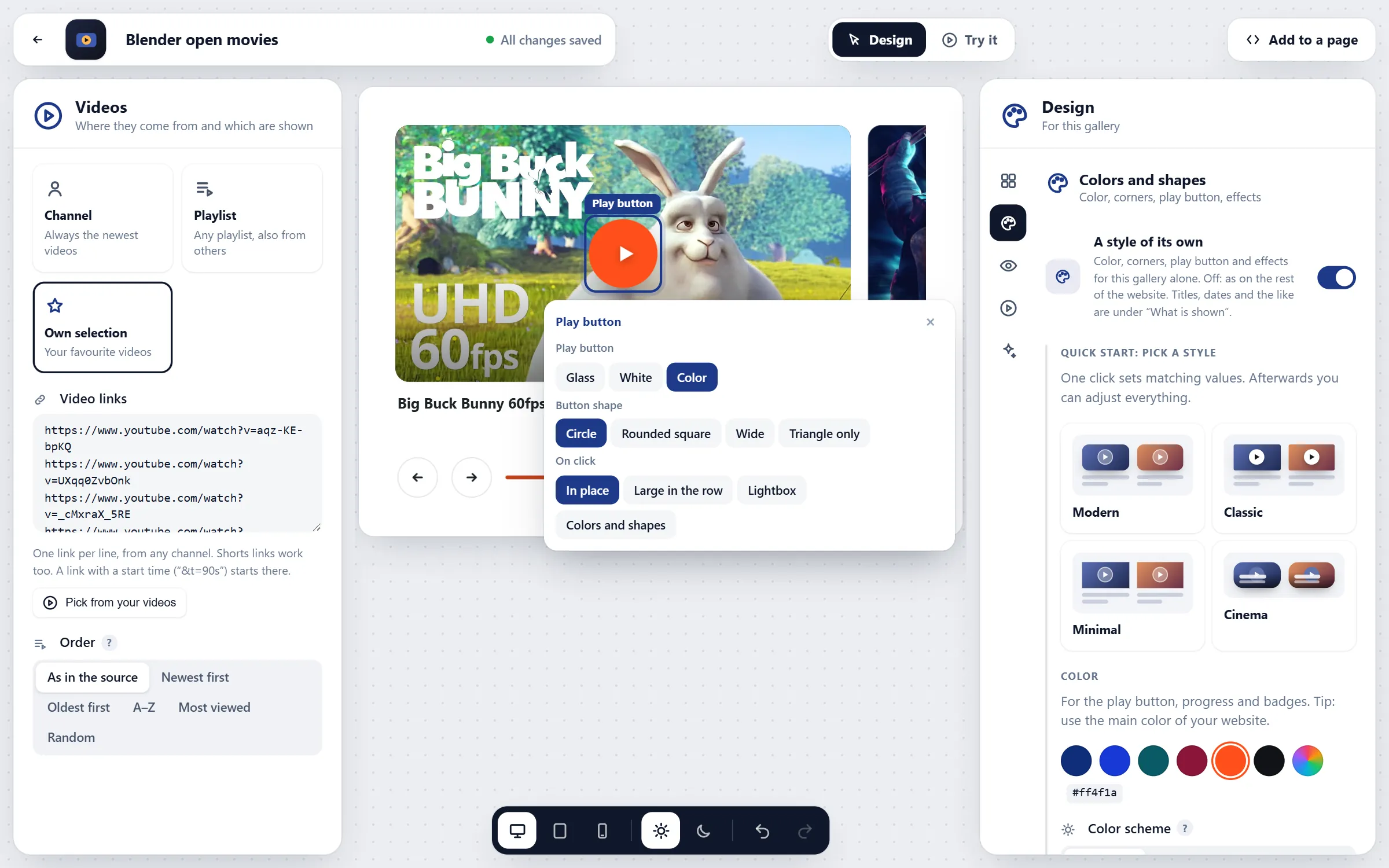
Die meisten Galerie-Plugins sind lange Einstellungsseiten mit einer kleinen Vorschau. Video Slider öffnet jede Galerie in einem Vollbild-Studio: links, woher die Videos kommen, rechts das Design, in der Mitte deine Galerie in echter Größe.
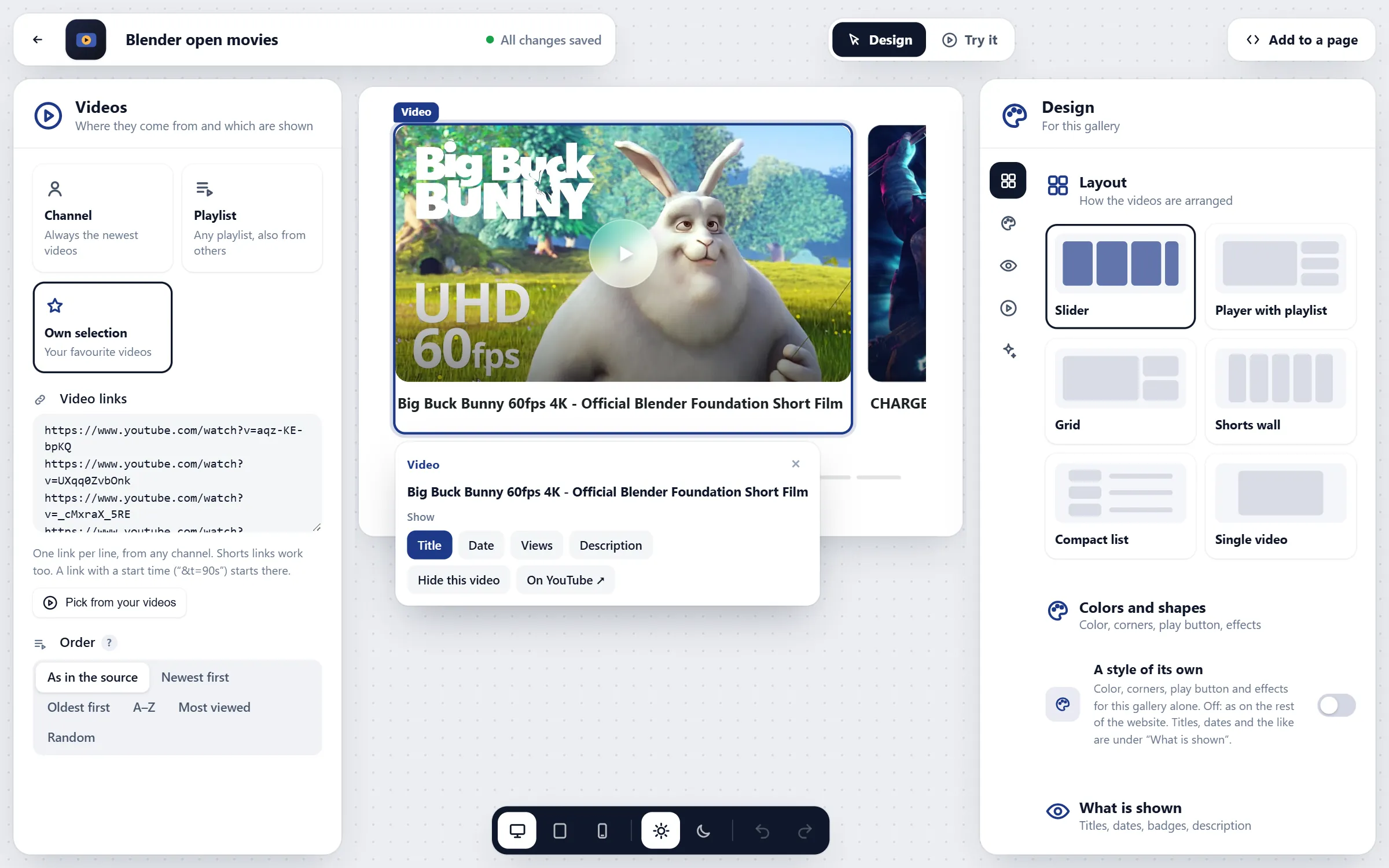
- Klick in die Vorschau, um ein Video, einen Titel, den Play-Button oder die Pfeile auszuwählen; eine kleine Leiste öffnet sich mit allem, was dazugehört.
- Ausprobieren schaltet die Vorschau so, wie Besucher sie nutzen – abspielen, wischen, öffnen.
- Geräte: Computer, Tablet und Smartphone, auf einer hellen oder dunklen Website.
- Rückgängig und Wiederholen für alles, mit Strg+Z und Strg+Y; P wechselt zwischen Gestalten und Ausprobieren, 1–3 zwischen den Geräten.
- Seitenleisten, die du breiter oder schmaler ziehen kannst; das Studio merkt es sich.
Design
Starte mit einem Stil – Modern (weiche Ecken, Glas-Play-Button), Klassisch, Minimal oder Kino (Titel auf dem Bild) – und ändere, was du willst: deine Farbe, die Ecken, den Abstand zwischen den Videos, das Bildformat (16:9, 4:3, 1:1, 9:16), die Größe der Karten, den Titel unter oder auf dem Bild, den Play-Button (Glas, Weiß oder Farbe; Kreis, abgerundetes Quadrat, breit oder nur das Dreieck), den Hover-Effekt, einen Schatten und das Ambient-Leuchten.
Dieser Stil ist dein Website-Stil, den sich alle Galerien teilen. Jede Galerie kann stattdessen einen eigenen Stil haben – praktisch für eine Landingpage oder für Agenturen mit mehreren Marken. Per CSS feilst du mit Custom Properties wie --vsfy-accent und --vsfy-radius an jedem Detail.
Auf deinen Seiten: Block, Shortcode, Elementor, Divi
Im Block-Editor fügst du den Block „Video Slider“ ein und wählst eine Galerie. „Im Studio bearbeiten“ öffnet das Studio direkt über deiner Seite; „Fertig“ speichert und zeigt die neue Galerie im Block. Nur für diese eine Stelle kannst du das Layout oder die Zahl der Videos ändern, ohne die Galerie anzufassen.
Überall sonst – klassische Themes, Widgets, Page Builder – setzt du den Shortcode ein. Pro bringt ein natives Elementor-Widget und ein Divi-Modul mit.
Datenschutz und DSGVO
Ein YouTube-Player schickt Daten wie die IP-Adresse an Google. Wer YouTube-Videos datenschutzfreundlich einbinden will, sorgt also dafür, dass das erst passiert, wenn ein Besucher wirklich schauen will – genau das macht Video Slider:
- Vorschaubilder von deinem Server: Die Bilder liegen auf deiner Website, beim Öffnen der Seite geht also nichts an Google.
- Player erst nach dem Klick, von youtube-nocookie.com, dem erweiterten Datenschutzmodus von YouTube.
- Erst die Einwilligung, wenn du willst: ein kurzer Hinweis mit „Video abspielen“ und „YouTube-Videos immer abspielen“ – gemerkt ohne Cookie.
- Dein Cookie-Banner entscheidet: Borlabs Cookie, Complianz, Cookiebot, Real Cookie Banner, Usercentrics, CookieYes und Klaro werden verstanden.
Die Datenschutz-Seite im Admin erklärt, was wann lädt, und schlägt einen Text für deine Datenschutzerklärung vor. Keine Rechtsberatung.
Die Galerien auf dieser Seite funktionieren genauso: Die Bilder kommen von devenzi.com, und der Zähler weiter oben zeigt, wann YouTube gefragt wird – erst, nachdem du auf Play gedrückt hast.
Tempo und Barrierefreiheit
Das Skript des Plugins ist komprimiert etwa 14 KB groß und lädt nur auf Seiten mit einer Galerie. Vorschaubilder kommen in der passenden Größe für den Bildschirm und laden erst bei Bedarf. Weil der Player von YouTube auf den Klick wartet, ist eine Seite mit zwanzig Videos so schnell wie eine Seite mit Bildern.
Jeder Play-Button ist ein echter Button mit Beschriftung, Galerien lassen sich mit der Tastatur bedienen (Pfeiltasten, Pos1 und Ende), der Fokus ist immer sichtbar, und Animationen werden ruhiger, wenn das System des Besuchers um weniger Bewegung bittet.
Wiedergaben auf deiner Website sind echte Wiedergaben im Player von YouTube, deshalb zählt YouTube sie als Aufrufe. Zeigt der Player „Fehler 153“, blockiert ein Theme oder Sicherheits-Plugin den Referrer – die Status-Seite im Admin prüft das und erklärt, wie du es behebst.
Video Slider Pro im Detail
Mehr Videos, mehr Quellen
Bis zu 200 Videos pro Galerie mit deinem eigenen, kostenlosen API-Key, samt Länge und Aufrufen. Misch mehrere Kanäle in einer Galerie, füll smarte Galerien nach Regeln aus deiner Videobibliothek und zeig Galerien als Tabs nebeneinander.
Layouts, die verkaufen
Coverflow, Bento, Spotlight, Stories und Kundenstimmen. Eine Endkarte ersetzt die Vorschläge von YouTube, wenn ein Video endet: dein Button („Termin buchen“), „Nochmal ansehen“ und „Nächstes Video“.
Kurse
Kapitel aus der Videobeschreibung werden zur Liste neben dem Player. Der Kursmodus hakt gesehene Lektionen ab, zeigt den Fortschritt und bietet „Weiter mit Lektion 4“ an – gespeichert im Browser des Besuchers, ohne Cookie.
Archive und Mediatheken
Ein Suchfeld über den Videos, „Mehr zeigen“ statt endloser Seiten, Playlists als Regal mit einem Link zu jedem Video, und Livestreams und Premieren ganz vorn, mit Countdown.
Reichweite und Zahlen
Video-SEO fügt strukturierte Daten hinzu, damit Suchmaschinen deine Videos verstehen. Die Klick-Statistik zeigt, welche Videos abgespielt werden – ohne Cookies. Der Mini-Player lässt ein Video in einer Ecke weiterlaufen, während Besucher scrollen.
Wer Video Slider wofür nutzt
- Creator, Musiker und Podcaster: der Kanal immer aktuell, Shorts-Wand, Livestreams zuerst.
- Coaches und Schulen: Player mit Playlist, Kapitel und Kursmodus.
- Shops, Agenturen und Dienstleister: Kundenstimmen, Endkarte mit Button, Statistik.
- Kirchengemeinden, Hochschulen und Konferenzen: kompakte Liste, Suche, Mediathek.
- Launches, Bands und Events: Spotlight, Coverflow, Ambient-Leuchten.
- Agenturen und Netzwerke: mehrere Kanäle, ein Stil pro Kunde, Redakteure, die mithelfen dürfen.